|
Stammbaumdrucker 8 Premium Handbuch Fotos |
Scroll Vorherige Startseite Nächste Mehr |
Menü |
Werkzeugleiste |
Tastaturkürzel |
Personendaten |
|
Strg + B |

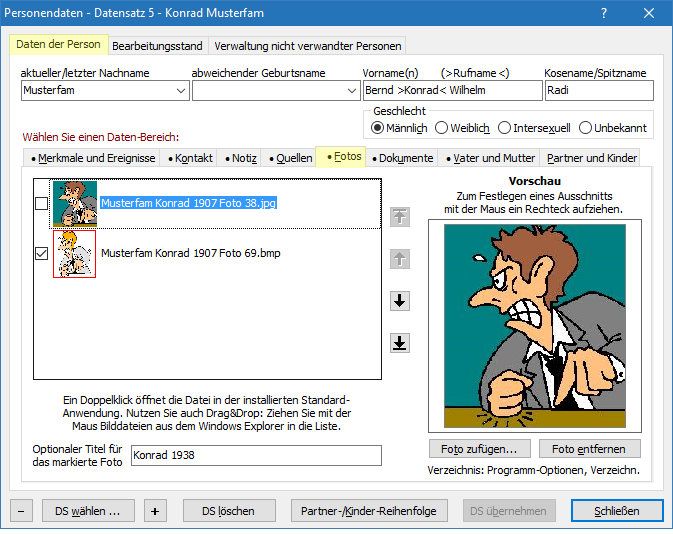
Auf der Unter-Registerkarte Fotos werden die Fotos/Fotodateien der Person verwaltet. Die Fotodateiliste enthält Kontrollfelder zur Kennzeichnung des primären Fotos, Miniaturen der Bilddateien und die Namen der Bilddateien. Das primäre Foto wird zusätzlich mit einem roten Rahmen gekennzeichnet. In den Personen-Boxen wird das primäre Foto ausgegeben, wenn dies in den Baumansichts-Optionen, Registerkarte Box-Inhalt, Ausgabe Personendaten, Multimedia, so festgelegt wurde. Auf den PDF-Karteikarten wird das primäre Foto oben rechts, alle weiteren Fotos ganz unten ausgegeben.
Verwenden Sie als Fotos nur solche Bilddateien, die ein relativ normales Breiten/Höhen-Verhältnis haben. Fotos mit einem sehr großen Breiten/Höhen-Verhältnis können in der Textverarbeitung bei einer Ausrichtung mit umfließendem Text diesen Text überdecken.
Unterhalb der Fotodateiliste kann für ein markiertes Foto ein optionaler Titel eingegeben werden. Alle Details zur Verwendung von Bilder-Titeln finden Sie im Abschnitt Die Bilder-Titel.
In der Vorschau wird das Foto angezeigt, dass in der Fotodateiliste markiert ist, nicht unbedingt das, dessen Kontrollfeld markiert ist.
In der Vorschau kann man mit der linken Maustaste ein Rechteck aufziehen, um einen Ausschnitt des Fotos zu definieren, der für die Ausgabe verwendet wird. Die Details zur Bearbeitung von Foto-Ausschnitten werden im folgenden Abschnitt Foto-Ausschnitte erläutert.
Mit der Schaltfläche Foto zufügen... wird eine einzige Fotodatei der Fotodateiliste zugefügt. Überschreitet die Länge des Dateipfades (Laufwerksbuchstabe:\Pfad\Dateiname.Erweiterung) die in Windows bestehende Grenze, wird dies gemeldet. Mit der Schaltfläche Foto entfernen oder mit der Taste Entf wird eine markierte Fotodatei ohne Rückfrage aus der Fotodateiliste entfernt.
Alternativ können Sie Bilddateien (auch mehrere gleichzeitig) mit der Maus aus dem Windows-Explorer direkt in die Fotodateiliste ziehen. Dateien mit zu langem Dateipfad verhindern das Hineinziehen.
Als weitere Alternative besteht die Möglichkeit, eine einzelne Bilddatei mit der Maus aus dem Windows-Explorer direkt in eine Personen-Box der aktuellen Baumansicht zu ziehen.
Vor der Auswahl einer Fotodatei muss in den Programm-Optionen, Registerkarte Verzeichnisse, das Verzeichnis angegeben werden, in dem diese Fotodateien gespeichert sind, direkt oder in Unterverzeichnissen.
Die vier Schaltflächen mit den Pfeilen nach oben und nach unten dienen dazu, die Reihenfolge der Fotos zu ändern. Alternativ kann man die Einträge mit der linken Maustaste nach oben oder unten verschieben. Dies hat nur Einfluss auf die Reihenfolge der Ausgabe der nicht primären Fotos auf PDF-Karteikarten und bei der Vorlagen-Übersetzung in der Textverarbeitung.
Der komplette Dateiname einschließlich Pfad wird in einem Hinweisfenster angezeigt, sobald die Maus auf der entsprechenden Zeile verweilt. Dieses Hinweisfenster zeigt auch einen eventuell zugeordneten Titel, die Pixel-Abmessungen der Fotodatei und gegebenenfalls die Pixel-Werte eines definierten Ausschnitts (Links, Oben, Breite, Höhe).
Mit einem Doppelklick auf einen Dateinamen wird die Datei in dem Standard-Programm geöffnet, das unter Windows der Datei-Erweiterung zugeordnet wurde.
Fotos können in zahlreichen Formaten gespeichert sein, die im Abschnitt Die Bilddatei-Formate beschrieben werden.
Die Bilder können beliebige Pixelabmessungen haben. In Baumansichten und PDF-Karteikarten werden sie auf das erforderliche Maß gestreckt oder gestaucht, ohne dass ihr Breiten/Höhen-Verhältnis geändert wird. Für Baumansichten können Sie im Informationsfenster der Druckvorschau und der Exportvorschau erfahren, wie hoch die Fotos in mm oder Zoll und in Drucker-Pixeln bei den aktuellen Einstellungen ausgegeben werden. Die Verarbeitung von Bildern in der Textverarbeitung wird im Textverarbeitungs-Abschnitt Verwendung von Bildern erläutert.
Hinweis 1: Damit in den Personen-Boxen Fotos tatsächlich ausgegeben werden, müssen vier Bedingungen erfüllt sein: 1. Auf dieser Unter-Registerkarte muss mindestens ein Foto zugeordnet sein. 2. In den Baumansichts-Optionen, Registerkarte Box-Inhalt, Ausgabe Personendaten, Multimedia, muss die Ausgabe von Fotos am oberen, linken, rechten oder unteren Box-Rand aktiviert sein. 3. In den Baumansichts-Optionen, Registerkarte Box-Format, Box-Abmessungen, muss eine angemessene Fotohöhe eingestellt sein. 4. In den Programm-Optionen, Registerkarte Verzeichnisse, müssen das Haupt-Verzeichnis für Fotodateien und das Haupt-Verzeichnis für Bilddateien eingestellt sein. In diesen Verzeichnissen und ihren Unterverzeichnissen werden die Fotodateien gesucht, zuerst im Haupt-Verzeichnis für Fotodateien und, falls die Fotodatei dort nicht gefunden wurde, danach im Haupt-Verzeichnis für Bilddateien. |
Hinweis 2: Die Namen von Bilddateien dürfen jeweils nur einmal auftreten, auch wenn die Dateien in verschiedenen Unterverzeichnissen liegen. Der Stammbaumdrucker sucht die Bilddateien in den eingestellten Haupt-Verzeichnissen und deren Unterverzeichnissen. Wenn in verschiedenen Unterverzeichnissen Bilddateien mit gleichen Namen liegen, wird es falsche Suchergebnisse geben, denn es wird nur bis zur ersten Fundstelle gesucht.
Empfehlung: Verwenden Sie für personenbezogene Dateien ein festes Schema für die Dateinamen wie Nachname Rufname Geburtsjahr Dateiinhalt, zum Beispiel Musterfam Otto 1905 Foto Einschulung 1911.jpg oder Musterfam Otto 1905 Foto Soldat 1927.bmp Dann stehen die Dateien von einer Person im Windows-Explorer auch übersichtlich direkt hintereinander. |
Hinweis 3: Wenn Ihre Personendaten aus einem Gedcom-Import stammen, beachten Sie bitte Folgendes: Der Import von Fotodateien erfolgt in der Regel durch Übernahme der Dateinamen. Wenn die Gedcom-Daten den Dateinamen einschließlich Pfad enthalten, wird der Pfad nicht übernommen. Wenn die Gedcom-Daten einen mit 'http' beginnenden Link zu einer Datei im Internet enthalten (Fotodateien aus dem Internet), wird deren Dateiname übernommen und die Datei bei bestehender Internet-Verbindung heruntergeladen; die Speicherung erfolgt im Haupt-Verzeichnis für Fotodateien in einem Unterverzeichnis, das den Namen der Gedcom-Datei trägt. Damit stehen die heruntergeladenen Fotodateien sofort nach dem Import zur Verfügung. Gescheiterte Versuche, Dateien herunterzuladen, werden im Import-Protokoll vermerkt. |