|
Stammbaumdrucker 8 Premium Handbuch Der Export von PDF-Dateien |
Scroll Vorherige Startseite Nächste Mehr |
Menü |
Werkzeugleiste |
Tastatur |
Datei |
|
Strg + X |

Der häufigste Einsatz des PDF-Exports betrifft Baumansichten. Die komplette Baumansicht wird in einer PDF-Datei gespeichert. Eine vom Stammbaumdrucker erzeugte PDF-Datei kann höchstens 15.000.000 x 15.000.000 Zoll (381 x 381 km) abzüglich eines Sicherheitsabstands von 10 mm groß sein.
Hinweis 1: Die original Größe der Grafik wird in den Dokumenteigenschaften der PDF-Datei vermerkt. Sie können die Dokumenteigenschaften im Reader aufrufen und im Abschnitt Beschreibung, Stichwörter nachlesen. |
In einem Zusatzdialog PDF-Optionen sind Details des PDF-Exports festzulegen:
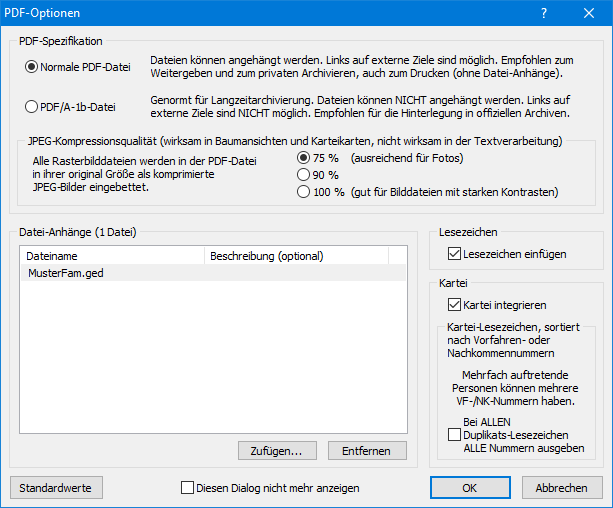
Legen Sie fest, ob Sie eine PDF-1.6-Datei oder eine PDF/A-2b-Datei erzeugen möchten. Die verschiedenen Formate dienen verschiedenen Zielen, über die Sie im Abschnitt Die Erzeugung von Archiv-PDF-Dateien nachlesen können.
Die JPEG-Kompressionsqualität der eingebetteten Bilder kann auf 75 %, 90 % oder 100 % eingestellt werden. 100 % wird empfohlen, wenn kontrastreiche Bilder wie Box-Rahmen-Bilder oder Grafik-Rahmen-Bilder in der Grafik enthalten sind. Eine höhere Qualität führt zu größeren PDF-Dateien. Diese Einstellung wirkt sich nicht beim PDF-Export der Textverarbeitung aus.
Datei-Anhänge und -Verknüpfungen in der Textverarbeitung: In Textdokumenten verknüpfte Dateien können in ihrer original Größe bereitgestellt werden, um sie aus dem PDF-Dokument heraus in voller Größe anzeigen zu lassen. Die Dateien können an die PDF-Datei angehängt (eingebettet) und intern verknüpft werden; dies ist die übliche Methode.
Alternativ können diese Dateien extern neben der exportierten PDF-Datei gespeichert werden; dies ist erforderlich, wenn ansonsten die PDF-Datei die höchstens zulässige Größe von 10 GB überschreiten würde. Eine solche Überschreitung wird vom Programm erkannt und gemeldet. Dann wiederholt man den PDF-Export und wählt die Option Extern verknüpfen. Für diesen Fall sollte man den Export in ein leeres Verzeichnis vornehmen, damit die PDF-Datei und die verknüpften Dateien übersichtlich nebeneinander gespeichert sind. Nach dem Export der PDF-Datei wird eine Liste der verknüpften Dateien angezeigt, und man kann die aufgelisteten Dateien mit einem einzigen Klick in das Verzeichnis der PDF-Datei kopieren.
Die Erzeugung von Lesezeichen (Bookmarks) kann aktiviert werden. Die exportierte PDF-Datei enthält dann für die in der Baumansicht dargestellten Personen Lesezeichen (sortiert nach Namen und gegebenenfalls nach Datensatznummern, Vorfahren- oder Nachkommennummern und Ident-Codes): Die verwendeten Namen richten sich nach den Einstellungen für die Namens-Ausgabe in den Personen-Boxen. Durch Anklicken einer gesuchten Person in der Lesezeichenliste wird der Bildausschnitt so verschoben, dass die Person sichtbar wird. Wird zusätzlich eine Kartei integriert, enthält die PDF-Datei auch Lesezeichen für die Karteikarten (ebenfalls sortiert nach Namen und gegebenenfalls nach Datensatznummern, Vorfahren- oder Nachkommennummern und Ident-Codes).
Für den PDF-Export von Baumansichten kann festgelegt werden, dass auch eine Kartei in der PDF-Datei integriert wird. Wenn das Kontrollfeld Kartei integrieren markiert und der Vorgang mit OK fortgesetzt wird, erscheint zusätzlich der Dialog Kartei-Export-Optionen, in dem Angaben zur Kartei zu machen sind.
Wenn im Bereich Kartei-Lesezeichen, sortiert nach Vorfahren- oder Nachkommennummern das Kontrollfeld Bei ALLEN Duplikats-Lesezeichen ALLE Nummern ausgeben markiert wird, wird jedes Lesezeichen für Karteikarten von mehrfach auftretenden Personen zusätzlich die Vorfahren-/Nachkommennummern der weiteren Vorkommen nennen. Diese PDF-Lesezeichen führen alle zur gleichen Karteikarte.
Wenn Sie eine PDF-1.6-Datei gewählt haben, können Dateien beliebiger Formate als Zusätzliche Datei-Anhänge der PDF-Datei ausgewählt werden. Diese zusätzlich angehängten Dateien werden stets in die PDF-Datei eingebettet und können mit dem PDF-Reader aus der geöffneten PDF-Datei heraus geöffnet oder gespeichert werden. Fügen Sie zum Beispiel die Familiendatei und eine Gedcom-Datei bei, und erzeugen Sie so eine PDF-Datei, die neben einer Grafik auch Karteikarten und die Basis-Dateien mit allen Personendaten enthält.
Mit den Schaltflächen Zufügen und Entfernen werden die anzuhängenden Dateien bestimmt. Diese Dateien können in beliebigen Verzeichnissen gespeichert sein. Alternativ können Sie Dateien (auch mehrere gleichzeitig) mit der Maus aus dem Windows-Explorer direkt in die Liste ziehen. In der Liste stehen die Dateinamen ohne Pfad. Wenn die Maus auf einem Eintrag verweilt, wird in einem Hinweisfenster auch der komplette Pfad angegeben.
Nach dem Zufügen einer Datei kann für sie eine Beschreibung eingegeben werden: Klicken Sie auf das entsprechende Feld in der zweiten Spalte und geben Sie eine Beschreibung ein. Alternativ können Sie die Eingabe auch mit der Tastatur starten, wenn eine Zeile markiert ist: Drücken Sie F2, geben Sie die Beschreibung ein und drücken Sie Eingabe.
Beim PDF-Export von Personen-Verzeichnissen für Baumansichten können keine Dateien angehängt werden; Sie können aber beim PDF-Export einer Grafik ein zuvor exportiertes PDF-Personen-Verzeichnis anhängen.
Wenn Sie eine PDF/A-2b-Datei gewählt haben, können keine Dateien angehängt werden. Archiv-PDF-Dateien werden im Abschnitt Die Erzeugung von Archiv-PDF-Dateien beschrieben.
Hinweis 2: Es können nur Dateien mit einer Dateigröße von höchstens 2 GB angehängt werden. Durch das Anhängen von großen Dateien kann der PDF-Export sehr lange dauern und zu sehr großen PDF-Dateien führen. |
Die Schaltfläche Standardwerte setzt die PDF-Optionen auf die normalen Einstellungen zurück.
Der Export erfolgt ohne Verwendung externer Software; es sind keine zusätzlichen Installationen notwendig, weil der Stammbaumdrucker die PDF-Erzeugung intern selbst erledigt. In den Programm-Optionen, Registerkarte Diverses, kann eingestellt werden, ob eine exportierte PDF-Datei gleich im installierten PDF-Reader angezeigt werden soll.
Die Navigationsmöglichkeiten in PDF-Dateien werden im Abschnitt Die Funktionen in PDF-Dateien ausführlich dargestellt.