|
Stammbaumdrucker 8 Premium Handbuch Navigation: » Keine übergeordnete Seite vorhanden «
FAQ - Häufig gestellte Fragen |
Scroll Vorherige Startseite Nächste Mehr |
Zum Lesen der Antworten klicken Sie auf das Symbol  oder auf die Frage.
Zum Anzeigen/Verbergen aller Antworten klicken Sie oben rechts in der Werkzeugleiste im Menü Mehr auf Aufklappbare Textblöcke aufklappen/zuklappen. Hinweis: Wenn Sie diesen Abschnitt verlassen und später wieder aufrufen, sind die zuvor angezeigten Antworten wieder verborgen.
Laden Sie sich von der Website www.stammbaumdrucker.de die Setup-Datei SBD8Setup.exe oder SBD8Setup64.exe herunter, speichern Sie diese Datei an beliebiger Stelle auf Ihrer Festplatte und starten Sie das Setup, indem Sie im Windows-Explorer doppelt darauf klicken. Folgen Sie dann den Anweisungen in den Dialogen. |
Das Lizenzierungs-Verfahren wird im Abschnitt Lizenzierung ausführlich beschrieben. Die Eingabe der Lizenzierungs-Informationen erfolgt im Menü Hilfe/Info, Lizenzierungs-Informationen eingeben.... |
So starten Sie die Deinstallation unter Windows 7: Start > Alle Programme > Stammbaumdrucker 8 Premium > Stammbaumdrucker 8 Premium deinstallieren.
So starten Sie die Deinstallation unter Windows 8 und 8.1 unter Verwendung von Tastatur und Maus: Zeigen Sie den Startbildschirm mit den Kacheln und geben Sie auf der Tastatur Stammbaumdrucker 8 Premium deinstallieren ein. Die damit ausgeführte Apps-Suche führt zur Anzeige einer Verknüpfung mit dem Deinstallationsprogramm. Klicken Sie auf diese Verknüpfung.
So starten Sie die Deinstallation unter Windows 8 und 8.1 unter Verwendung eines Touchscreens: Zeigen Sie den Startbildschirm mit den Kacheln und streifen Sie mit einem Finger über den unteren Rand nach oben. Tippen Sie unten rechts auf Alle Apps. Streifen Sie auf dem Touchscreen von rechts nach links, bis die Programmgruppe Stammbaumdrucker 8 Premium sichtbar ist. Tippen Sie auf die Verknüpfung Stammbaumdrucker 8 Premium deinstallieren. Wenn der Titel einer Verknüpfungen abgeschnitten ist und Sie daher nicht erkennen können, ob es die richtige ist, drücken und halten Sie einen Finger auf die Verknüpfung und erhalten Sie so ein Hinweisfenster mit dem vollständigen Titel.
So starten Sie die Deinstallation unter Windows 10 unter Verwendung von Tastatur und Maus: Start > Stammbaumdrucker 8 Premium > Stammbaumdrucker 8 Premium deinstallieren.
So starten Sie die Deinstallation unter Windows 11 unter Verwendung von Tastatur und Maus: Start > Alle Apps > Stammbaumdrucker 8 Premium > Stammbaumdrucker 8 Premium deinstallieren.
So starten Sie die Deinstallation unter Windows 10 und Windows 11 unter Verwendung eines Touchscreens: Zeigen Sie den Startbildschirm und tippen Sie auf das Symbol mit den drei Strichen. Tippen Sie dann auf Alle Apps und schieben Sie die Apps-Liste mit dem Finger so weit nach oben, dass die Gruppe Stammbaumdrucker 8 Premium sichtbar wird. Tippen Sie auf die Gruppe Stammbaumdrucker 8 Premium, wodurch drei Verknüpfungen sichtbar werden. Tippen Sie auf die Verknüpfung Stammbaumdrucker 8 Premium deinstallieren. Wenn der Titel einer Verknüpfungen abgeschnitten ist und Sie daher nicht erkennen können, ob es die richtige ist, drücken und halten Sie einen Finger auf die Verknüpfung und erhalten Sie so ein Hinweisfenster mit dem vollständigen Titel.
Sollte keine Verknüpfung mehr zur Verfügung stehen, starten Sie die Deinstallation direkt: Das Deinstallations-Programm unins000.exe befindet sich im Installationsverzeichnis des Stammbaumdruckers, in der Regel also C:\Programme\Stammbaumdrucker 8 Premium\unins000.exe. Für den 32-Bit-Stammbaumdrucker unter 64-Bit-Windows verwenden Sie den Ordner Programme (x86).
Die Deinstallation entfernt den Stammbaumdrucker in der Regel rückstandsfrei. Da bei der Installation keine Einträge in die Registrierungsdateien erfolgten, bleiben auch dort keine Rückstände. |
Es ist zwischen den Programm-Dateien und den persönlichen Dateien (z. B. Familiendateien *.fam oder Baumansichtsdateien *.sad) zu unterscheiden:
Programm-Dateien: Diese Dateien können nicht durch Kopieren übertragen werden, da die Verzeichnisse für die verschiedenen Dateien von der Windows-Version und von der Benutzereinrichtung abhängen. Es muss immer das Setup zur Installation ausgeführt werden. Welches Setup Sie verwenden, hängt von Ihrer Lizenz ab: Wenn Sie Ihre Lizenz über www.stammbaumdrucker.de erworben haben, laden Sie sich von dort das Setup herunter. Wenn Sie Ihre Lizenz mit einer CD erhalten haben, verwenden Sie das Setup von dieser CD. Nach der Installation müssen in den Programm-Optionen, Registerkarte Verzeichnisse, die Haupt-Verzeichnisse für Fotodateien, Bilddateien und Dokumentdateien eingestellt werden, wenn Sie nicht die voreingestellten Verzeichnisse verwenden. Außerdem muss die Lizenz neu eingegeben werden (Menü Hilfe/Info, Lizenzierungs-Informationen eingeben), da das Programm sonst nur als Demo-Version läuft.
Persönliche Dateien: Die persönlichen Dateien wie z. B. Familiendateien *.fam, Baumansichtsdateien *.sad, exportierte PDF-Dateien *.pdf sowie eventuell verwendete Fotodateien, Bilddateien und Dokumentdateien müssen durch Kopieren übertragen werden. Zum Kopieren kann ein Netzwerk oder ein USB-Stick verwendet werden. Das Quell-Verzeichnis und das Ziel-Verzeichnis muss der Anwender kennen und beim Kopieren beachten. In der Regel wird ein Verzeichnis 'Stammbaumdrucker' mit Unterverzeichnissen 'Fotodateien', 'Bilddateien' und 'Dokumentdateien' im Verzeichnis 'Eigene Dateien' oder 'Eigene Dokumente' oder 'Dokumente' verwendet.
Wenn Sie die Ausgabesprachendatei Stammbaumdrucker.spr und/oder die Kontextsortierungsdatei Stammbaumdrucker.ksd bearbeitet haben, oder wenn Sie in der internen Textverarbeitung Ergänzungen im Wörterbuch SBD.adu vorgenommen haben, müssen Sie auch diese Dateien kopieren, damit Ihre Änderungen weiter zur Verfügung stehen. Diese Dateien stehen im Anwendungsdatenverzeichnis, normal also in C:\ProgramData\Stammbaumdrucker x Premium\. Bei Installation nicht auf dem System-Laufwerk: Im Installationsverzeichnis X:\*. Die Programmverzeichnisse werden im Anhang im Abschnitt Programm-Verzeichnisse genannt. |
Bei Verwendung hoch auflösender Monitore ist die Schrift kleiner, wenn sie nicht passend eingestellt wird. Dies erfolgt mit Hilfe des sogenannten DPI-Wertes (dots per inch). Die Einstellung hängt von der Windows-Version ab:
Windows 7: Systemsteuerung > Anzeige > Links "Benutzerdefinierte Textgröße (DPI) festlegen". Abschließend "Übernehmen". Die Änderung wirkt erst nach der nächsten Anmeldung.
Windows 8 und 8.1: Systemsteuerung > Anzeige > "Manuell eine Skalierungsstufe für alle Anzeigen auswählen" markieren. Dann entweder direkt "Mittel - 125 %" oder "Größer - 150 %" wählen oder "Benutzerdefinierte Optionen für die Größenanpassung" wählen. Abschließend "Übernehmen". Die Änderung wirkt erst nach der nächsten Anmeldung.
Windows 10: Einstellungen > System > Anzeige > Skalierung und Anordnung > Größe von Text, Apps und anderen Elementen ändern > Prozentwert auswählen. Alternativ Erweiterte Skalierungseinstellungen nutzen: Benutzerdefinierte Skalierung > Prozentwert eingeben > Anwenden. Die Änderung wirkt eventuell erst nach der nächsten Anmeldung.
Windows 11: Einstellungen > System > Anzeige > Skalieren & Layout > Skalierung > Prozentwert auswählen. Alternativ bei Skalierung rechts auf den Pfeil nach rechts klicken: Benutzerdefinierte Skalierung > Prozentwert eingeben > Anwenden (Schaltfläche mit Häkchen). Die Änderung wirkt eventuell erst nach der nächsten Anmeldung.
Hinweis: Die Änderung des DPI-Wertes wirkt sich auf alle Programme aus, nicht nur auf den Stammbaumdrucker. |
Mit den üblichen Zeichensätzen sollte es eigentlich keine Probleme geben. Aber es gibt Gedcom-Dateien mit unüblichen Zeichensatz-Bezeichnungen oder mit einer Zeichensatz-Angabe, die einfach falsch ist, weil sie nicht zum tatsächlich verwendeten Zeichensatz passt. In allen Fällen hilft der Dialog zur qualifizierten Auswahl des Zeichensatzes weiter. Er öffnet sich automatisch, wenn in der Gedcom-Datei im CHAR-Tag kein oder ein unüblicher Zeichensatz angegeben ist. Er öffnet sich allerdings nicht automatisch, wenn im CHAR-Tag ein zwar üblicher, aber für die vorliegende Gedcom-Datei falscher Zeichensatz angegeben ist. Für diesen Fall können Sie die Öffnung des Dialogs zur Auswahl des Zeichensatzes erzwingen, indem Sie in den Gedcom-Optionen, Registerkarte Import-Optionen, das Kontrollfeld Dialog zur Auswahl des Zeichensatzes stets zeigen markieren. |
Im Abschnitt über die Gedcom-Optionen, Registerkarte Rufnamen-Codierung, sind mehrere Einstellungs-Beispiele mit Bildern aufgeführt, die das Vorgehen Schritt für Schritt zeigen. |
Im Abschnitt über die Gedcom-Optionen, Registerkarte Ehenamen-Codierung, sind mehrere Einstellungs-Beispiele mit Bildern aufgeführt, die das Vorgehen Schritt für Schritt zeigen. |
Im Abschnitt über die Gedcom-Optionen, Registerkarte Heiratsdaten-Codierung, sind mehrere Einstellungs-Beispiele mit Bildern aufgeführt, die das Vorgehen Schritt für Schritt zeigen. |
Im Abschnitt über die Gedcom-Optionen, Registerkarten Rufnamen-Codierung, Ehenamen-Codierung und Heiratsdaten-Codierung sind zahlreiche Einstellungs-Beispiele mit Bildern aufgeführt, die das Vorgehen Schritt für Schritt zeigen. Die Einstellung der anderen Codierungen erfolgt nach dem gleichen Prinzip. |
Haben Sie alle Optionen beim Export der Gedcom-Datei in Ihrem Ursprungs-Genealogie-Programm getestet? Wenn alle Versuche scheitern, nehmen Sie die persönliche Unterstützung des Stammbaumdruckers in Anspruch. Im Menü Hilfe/Info finden Sie eine Funktion zur Erstellung einer E-Mail-Support-Anfrage. Fügen Sie der E-Mail Ihre Gedcom-Datei bei; vertraulicher Umgang ist garantiert. Die Gedcom-Datei wird analysiert, und es wird festgestellt, warum sie im Stammbaumdrucker nicht geöffnet werden kann. Je nach Analyse-Ergebnis wird eine Lösung auf Kundenseite vorgeschlagen oder eventuell das Programm erweitert. |
Stellen Sie zunächst in den Baumansichts-Optionen, Registerkarten Box-Inhalt, Box-Schrift und Box-Format alles so ein, wie Sie es wünschen. Schalten Sie dann auf der Registerkarte Breiten/Höhen-Automatik die Verwendung der Breiten/Höhen-Automatik ein und klicken Sie für das Ziel auf das Optionsfeld Verhältnis Breite/Höhe der und wählen Sie aus der aufklappbaren Auswahlliste Grafik. Deaktivieren Sie das Kontrollfeld übernehmen von der Drucker-Seite und geben Sie eine unrealistisch kleine Soll-Breite/Höhe der Grafik ein, z. B. nur 1 %. Deaktivieren Sie die beiden Kontrollfelder Text-Umbruch von Namen vermeiden und Text-Umbruch von anderem Text vermeiden. |
Stellen Sie zunächst in den Baumansichts-Optionen, Registerkarten Box-Inhalt, Box-Schrift und Box-Format, alles so ein, wie Sie es wünschen. Markieren Sie auf der Registerkarte Box-Format nicht das Kontrollfeld Gleiche Box-Höhen in allen Generationen, damit für jede Generation getrennt die minimale Box-Höhe ermittelt wird. Schalten Sie dann auf der Registerkarte Breiten/Höhen-Automatik die Verwendung der Breiten/Höhen-Automatik ein und klicken Sie für das Ziel auf das Optionsfeld Verhältnis Breite/Höhe der und wählen Sie aus der aufklappbaren Auswahlliste Grafik. Markieren Sie die beiden Kontrollfelder Text-Umbruch von Namen vermeiden und Text-Umbruch von anderem Text vermeiden.
Sie können durch Einstellungen auf der Registerkarte Box-Inhalt die Ausgabe von Personendaten reduzieren, um die Grafik noch flacher zu gestalten. Eine besonders kompakte Form der Datumsausgabe in nur einer einzigen Zeile kann für das Geburtsdatum (hilfsweise Taufdatum) und das Sterbedatum (hilfsweise Bestattungsdatum) gewählt werden: Wenn für geboren, getauft, gestorben und bestattet die Ortsausgabe deaktiviert wurde und wenn die Ausgabe der Todesursache deaktiviert wurde und wenn das Datumsformat JJJJ gewählt wurde und wenn das Geburtsdatum (hilfsweise Taufdatum) sowie das Sterbedatum (hilfsweise Bestattungsdatum) gespeichert wurden und wenn die Datumsangaben keine eingeklammerten Textphrasen sind, erfolgt die Ausgabe der Lebensspanne in nur einer Zeile in der Form "JJJJ - JJJJ", also zum Beispiel "1856 - 1941". |
Öffnen Sie die Baumansichts-Optionen, Registerkarte Grafik-Format. Im Bereich Legende und Titel finden Sie eine Schaltfläche Schrift-Farbe. |
Sie können nur die Wörter, aus denen der Haupttitel automatisch erzeugt wird, in der Ausgabesprachendatei Stammbaumdrucker.spr ändern. Dazu verwenden Sie im Menü Extras den Ausgabesprachendatei-Editor. |
Eine weitere Sprache kann in der Ausgabesprachendatei Stammbaumdrucker.spr definiert werden. Dazu verwenden Sie im Menü Extras den Ausgabesprachendatei-Editor. |
Die freien Text-, Bild- und Geo-Objekte (Menü Baumansicht) ermöglichen neben der ansonsten automatisch erstellten Grafik eine individuelle Gestaltung. Verwenden Sie freie Text-Objekte für eigene Grafik-Titel, Erläuterungen oder gar ganze Familien-Chroniken. Verwenden Sie freie Bild-Objekte für gezielt platzierte Hintergrund-Bilder, Wappen-Darstellungen aus allen Epochen, Landkarten mit den Herkunftsorten oder Gruppenfotos mit Familienmitgliedern. Verwenden Sie freie Geo-Objekte für Hervorhebungen, spezielle Verbinder-Linien oder als Schmuck. |
Die mBox-Spalten und mBox-Zeilen (sprich Milli-Box-...) sind ein Maßstab für die Position der freien Text-, Bild- und Geo-Objekte. Der Maßstab ist das Spalten- und Zeilen-Raster der Grafik. Durch Verankerung in diesem Raster ist bei Änderungen an den Abmessungen der Personen-Boxen und damit der gesamten Grafik in der Regel keine neue Positionierung und Dimensionierung der freien Objekte erforderlich. 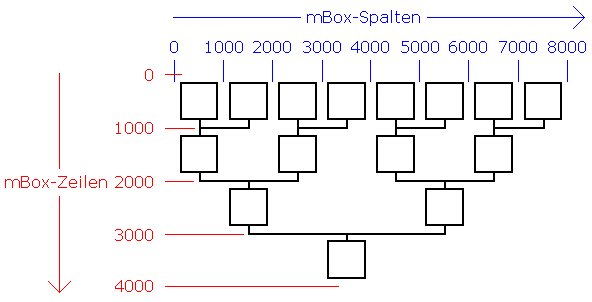
Wenn in den verschiedenen Generationen ungleiche Box-Höhen eingestellt wurden, besteht zwischen der tatsächlichen Lage in der Grafik und dem Zeilen-Raster kein einheitlicher Maßstab mehr. Mathematisch ausgedrückt: Die Funktion ist zwar noch stetig, aber nicht mehr durchgängig, sondern nur noch abschnittsweise linear. Die Verankerung der Objekte am Spalten-/Zeilen-Raster ist aber unabhängig davon gewährleistet. Hier ist das gleiche Beispiel für ungleiche Box-Höhen skizziert: 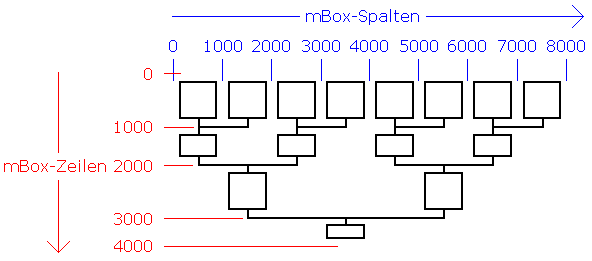 Bei ungleichen Box-Höhen wird zur Berechnung der mBox-Zeilen in einem größeren oberen oder unteren Grafik-Rand (mBox-Zeilen < 0 und mBox-Zeilen > max. Zeilen-Nr. * 1000) die größte in der Grafik vorkommende Box-Höhe verwendet. |
Stellen Sie folgende Baumansichts-Optionen ein: |
Wenn Sie eine größere Grafik auf mehreren Blättern ausdrucken wollen, die Sie anschließend zusammenkleben, wird es normalerweise vorkommen, dass die Schnittlinien auch durch Personen-Boxen verlaufen. Wenn Sie dieses vermeiden wollen, gehen Sie wie folgt vor: |
Nach dem Erzeugen einer Grafik stehen unten in der Statusleiste die Abmessungen: Breite und Höhe, Fläche und das Breiten/Höhen-Verhältnis. Wenn die Statusleiste zu kurz ist, um alle Informationen zu zeigen, führen Sie den Mauszeiger auf das rechte Ende der Statusleiste, woraufhin sich ein Hinweisfenster öffnen wird, das alle Werte enthält. |
Einen Gesamt-Eindruck bietet die Druckvorschau (Menü Datei, Druckvorschau). Man kann den Druck auf einem Großformatdrucker simulieren, indem man in den Baumansichts-Optionen auf der Registerkarte Drucker-Seite so viele A4-Blätter nebeneinander und übereinander einstellt, dass ein beliebiges Großformat resultiert. Wählt man zum Beispiel A4-Hochformat mit 3 Blättern übereinander, hat man eine Höhe von etwa 90 cm, was bei Großformatdruckern etwa der 36"-Rolle entspricht. Oder man wählt 2 Blätter übereinander und erhält damit etwa 60 cm, was der 24"-Rolle nahe kommt. Die Anzahl der Blätter nebeneinander kann dann analog entsprechend der zu simulierenden Rollenpapier-Länge eingestellt werden. Mit diesem Papierformat erzeugt man eine Grafik und kann anschließend einen präzisen Ausschnitt vom Druckbild erhalten, indem man sich ein einziges A4-Blatt ausdruckt: Dazu geht man in die Druckvorschau und aktiviert das Kontrollfeld Blatt-Nr, merkt sich die Nummer eines Blattes mit möglichst vielen Personen-Boxen, schließt die Druckvorschau und wählt im Menü Datei, Drucken... nur dieses eine Blatt zum Drucken aus. Wenn in den Drucker-Eigenschaften eine gute Ausgabequalität eingestellt wurde, erhält man einen Ausschnitt dessen, was der Großformatdrucker drucken wird. |
Das kann nicht allgemein beantwortet werden. Es kommt sehr auf die Schriftart an, aber auch auf das Sehvermögen der Betrachter. |
Die Druckertreiber für normale A4-Drucker für den Heim- und Bürobereich sind erfahrungsgemäß nicht immer in der Lage, eine größere Anzahl von größeren Bilddateien zu drucken. Es kann dann vorkommen, dass statt eines Bildes nur eine schwarze Fläche gedruckt wird, oder dass beim Ausdruck auf mehreren Blättern nicht alle Blätter gedruckt werden. Ausführliche Tests haben ergeben, dass diese Fehler nicht an der Ausgabe des Stammbaumdruckers liegen, sondern an ungenügenden Grafikressourcen der Treiber. |
Unter manchen Windows-Installationen wurde vereinzelt beobachtet, dass bei Programm-Installation auf einem USB-Stick die Ausgabe der Symbole auf Kreisbögen versagt. Abhilfe: Die beim Programm-Start auf einem USB-Stick automatisch geladene Symbol-Schriftart Genealog-Symbols dauerhaft lokal installieren: Menü Extras, Symbol-Schriftart lokal installieren. |
Laserdrucker werden in der Regel von Postscript-Treibern gesteuert, die Optionen zur Ersetzung von Schriftarten haben. Wenn diese Optionen vorsehen, dass die Original-Schriftarten durch interne Schriftarten des Druckers (bzw. seines Treibers) ersetzt werden sollen, dann können die Stammbaum-Symbole nicht richtig gedruckt werden. An ihrer Stelle werden dann die Buchstaben einer nicht geeigneten Ersatz-Schriftart gedruckt, deren Codierung derjenigen der Stammbaum-Symbole entspricht. Zum Beispiel wird statt des "getauft"-Symbols "doppelte, breite Welle" (Codierung 0199) das große "C mit Cedille" gedruckt. Zur Vermeidung dieses Effekts ist in den Optionen des Treibers die Schriftart-Ersetzung auszuschalten. Wenn ältere Treiber diese Option nicht anbieten, sollte man sich einen neuen Treiber vom Druckerhersteller besorgen oder den neutralen AdobePS-Treiber verwenden. |
Im Printshop werden PDF-Dateien unter Umständen nicht direkt aus einem Reader heraus gedruckt, sondern in einem RIP-Programm aufbereitet und von dort aus gedruckt. Beim RIP von PDF-Dateien wurde vereinzelt beobachtet, dass die Stammbaum-Symbole verloren gingen, obwohl die Symbol-Schriftart in der PDF-Datei eingebettet wurde. Dies ist ein Problem der verwendeten RIP-Software, das wie folgt umgangen werden kann: Die PDF-Datei in Adobe Acrobat öffnen, dort als EPS-Datei speichern und die EPS-Datei zum RIP nehmen. Das Programm Adobe Acrobat (nicht zu verwechseln mit dem Adobe Reader!) sollte jeder Printshop besitzen, und der Umgang mit Adobe Acrobat und EPS-Dateien sollte jedem Printshop-Mitarbeiter bekannt sein, der mit einem RIP-Programm umgehen kann. |
PLT-Dateien (Plotdateien *.plt) speichern den Datenstrom zur Plottersteuerung und werden benutzt, wenn der Plotter nicht direkt am Rechner angeschlossen ist, sondern woanders steht. Dort wird dann nur die Plotdatei ohne weitere Verarbeitung zum Plotter geschickt. Heute redet man wegen der üblichen Tintenstrahltechnologie aber eher von einem "Großformatdrucker" oder auch vom "Large Format Printer", abgekürzt LFP. |
Eine komplette Grafik wird durch die Kombination von 2 Dateien gesichert: Eine zugrunde liegende Familiendatei (*.fam) speichert hierfür die Personendaten, und eine Baumansichtsdatei (*.sad) speichert Strukturdaten (z. B. Anordnung der Boxen), die Baumansichts-Optionen und die freien Text-, Bild- und Geo-Objekte. |
In EMF-Dateien werden die verwendeten Schriftarten nicht eingebettet. Wenn Sie eine EMF-Datei weitergeben und für deren Erzeugung Schriftarten verwendet haben, die nicht üblich sind (zum Beispiel die Symbol-Schriftart des Stammbaumdruckers), dann müssen Sie dem Empfänger der EMF-Datei auch die Schriftarten-Dateien mitgeben. Für die Symbol-Schriftart des Stammbaumdruckers ist dies die Datei GnlgSmbl.ttf aus dem Installationsverzeichnis des Stammbaumdruckers. Der Empfänger muss diese Schriftarten dann auf seinem Rechner installieren, bevor er die EMF-Datei richtig verwenden kann. |
Es wurde beobachtet, dass beim Drucken von Grafiken, in denen freie Bild-Objekte mit EMF-Dateien enthalten sind, die Texte und Kurven aus den EMF-Dateien mit groben Stufen gedruckt werden, die der Pixel-Auflösung des Monitors entsprechen. Solche Fälle treten zum Beispiel auf, wenn man einen zuvor als EMF-Datei exportierten Baum mit einem Bild-Objekt in eine Grafik einfügt. Außerdem betrifft es die indirekt ausgegebenen Personen-Verzeichnisse, für die ebenfalls EMF-Dateien verwendet werden. |
Dies kann passieren, wenn in den Baumansichts-Optionen, Registerkarte Grafik-Inhalt eine hohe Anzahl nebeneinander liegender Hintergrund-Bilder aus einer sehr großen Bilddatei gewählt wird, so dass die Grafik-Ressourcen des Rechners überfordert werden. In solchen Fällen empfiehlt es sich, in einem Bildverarbeitungsprogramm eine deutlich kleinere Kopie der Bilddatei zu erzeugen und diese zunächst in der Entwurfsphase zu verwenden; zur endgültigen Ausgabe wird dann zur Qualitätsverbesserung wieder die große Bilddatei gewählt. Beim Drucken wurden derartige Probleme noch nicht beobachtet. |
Um in den Personen-Boxen Fotos zu zeigen, müssen mehrere Voraussetzungen erfüllt sein: |
Beim Drucken führen Auflösungen über 300 Pixel pro Zoll zu keiner sichtbaren Qualitätsverbesserung. Daher reicht es aus, wenn Ihre Bilder Pixel-Abmessungen haben, die diesen Wert erreichen oder leicht überschreiten. Wenn die Bilder im Ausdruck zum Beispiel 3 cm hoch sind (1,2 Zoll), dann reichen 1,2 Zoll x 300 Pixel/Zoll = 360 Pixel in der Höhe. Die Breite ergibt sich aus den Proportionen. Sie müssen diesen Wert natürlich nicht genau für jedes einzelne Bild erreichen; streben Sie einen Bereich von 300 bis 600 Pixel pro Zoll an. Wenn Sie im Einzelfall unsicher sind, nehmen Sie eher einen höheren Wert. Unnötig hohe Pixel-Abmessungen führen zu einer unnötig hohen Belastung der Rechner-Ressourcen. |
Normalerweise werden Datensätze für Partner von einer bereits gespeicherten Person aus neu angelegt, so dass das Verwandtschaftsverhältnis automatisch mit erfasst wird. Man kann stattdessen aber auch einen Partner aus dem Bestand der vorhandenen Datensätze wählen, also zwei gespeicherte Personen als Partner verknüpfen. Gehen Sie dazu wie folgt vor: |
Hat man versehentlich eine falsche Partnerschaft eingegeben, kann man diese leicht wieder trennen. Gehen Sie wie folgt vor: |
Normalerweise werden Datensätze für Kinder von einer bereits gespeicherten Person aus neu angelegt, so dass das Kindschaftsverhältnis automatisch mit erfasst wird. Man kann stattdessen aber auch ein Kind aus dem Bestand der vorhandenen Datensätze wählen, also zwei gespeicherte Personen mit einem Kindschaftsverhältnis verknüpfen. Gehen Sie dazu wie folgt vor: |
Hat man versehentlich ein falsches Kindschaftsverhältnis eingegeben, kann man dieses leicht wieder trennen. Gehen Sie wie folgt vor:
Alternativ können Sie auch so vorgehen:
Öffnen Sie für das Kind (Person "K") den Dialog Personendaten, zum Beispiel durch Doppelklick auf K in der Grafik. Gehen Sie zur Registerkarte Vater und Mutter.
Klicken Sie nun oben rechts auf die Schaltfläche Die Person von den Eltern [trennen], woraufhin nach einer Rückfrage das Kindschaftsverhältnis getrennt wird.
|
Dies ist nicht direkt möglich, aber betrachten Sie die Aufgabe von der anderen Seite: Anstatt einem Kind einen Vater zuzuordnen, können Sie mit dem gleichen Ergebnis einem Vater ein Kind zuordnen. Lesen Sie dazu das Thema Wie ordne ich einer gespeicherten Person eine andere gespeicherte Person als Kind zu?. |
Dies ist nicht direkt möglich, aber betrachten Sie die Aufgabe von der anderen Seite: Anstatt einem Kind eine Mutter zuzuordnen, können Sie mit dem gleichen Ergebnis einer Mutter ein Kind zuordnen. Lesen Sie dazu das Thema Wie ordne ich einer gespeicherten Person eine andere gespeicherte Person als Kind zu?. |
Öffnen Sie für die Person den Dialog Personendaten und ändern Sie im Bereich Geschlecht das Geschlecht. |