|
Stammbaumdrucker 8 Premium Handbuch Die Funktionen in Baumansichten |
Scroll Vorherige Startseite Nächste Mehr |
Allgemeines zu Mausfunktionen:
Die Funktionen werden hier in der Regel am Beispiel der Tastatur und der Maus erläutert. Die Grundlagen der Touchscreen-Bedienung von Tablet-PCs werden im Abschnitt Touchscreen-Bedienung erläutert.
Die programmeigenen Mauszeiger über Baumansichten bieten durch verschiedene Symbole zusätzliche Informationen über das aktuell erfasste Objekt.
Befindet sich der Mauszeiger auf einer Box oder einem freien Text-, Bild- oder Geo-Objekt, können Sie diese Box oder dieses freie Objekt mit beiden Maustasten markieren, was für manche Funktionen erforderlich ist. Die Box-Markierung erkennen Sie an der Farbumkehr, die Objekt-Markierung erkennen Sie an einem gestrichelten Rechteck, das die definierte Objektfläche umschließt.
Der Mauszeiger nimmt Bezug auf dasjenige Element unter ihm, das zu der höchstgelegenen Schicht gehört oder das markiert ist: Markierung geht vor Schicht. Das heißt, dass zum Beispiel ein tiefer liegendes, markiertes freies Objekt, das von einem höher liegenden überlappt wird, trotzdem von der Maus erkannt wird.
Wenn ein freies Objekt von einem anderen, zu einer höher liegenden Schicht gehörenden Element vollständig abgedeckt wird, können Sie es mit der Maus nicht mehr erreichen und damit auch nicht mehr markieren. In einem solchen Fall gehen Sie wie folgt vor: Öffnen Sie den Dialog Freie Text-Objekte bearbeiten... oder Freie Bild-Objekte bearbeiten... oder Freie Geo-Objekte bearbeiten..., markieren Sie in der dortigen Liste das versteckte Objekt und verlassen Sie den Dialog wieder mit OK. Beim Verlassen dieser Dialoge mit OK wird nämlich stets das in der Liste markierte Objekt anschließend in der Baumansicht markiert, sodass Sie es dort anhand des gestrichelten Rechtecks erkennen und mit der linken Maustaste aus seinem Versteck herausziehen können.
Wenn der Mauszeiger über freien Text-, Bild- oder Geo-Objekten steht, kann er mit der Leertaste dazu gebracht werden, durch diese freien Objekte quasi hindurchzusehen, sodass die gegebenenfalls darunter liegenden Personen-Boxen oder der Grafik-Hintergrund erfasst werden. Dies ist hilfreich, wenn man im Bereich eines großen freien Objektes eine Mausfunktion für eine überlagerte Personen-Box oder für den Grafik-Hintergrund nutzen will. Zur Aktivierung dieses hindurchsehenden Mauszeigers dient die Leertaste. In den Programm-Optionen, Registerkarte Basis-Konfiguration, kann zwischen zwei Methoden gewählt werden: Markieren Sie dort das Optionsfeld Die Leertaste wirkt als Taste, wenn der Mauszeiger bei gedrückter Leertaste hindurchsehen soll. Markieren Sie dort das Optionsfeld Die Leertaste wirkt als Umschalter, wenn durch kurzes Drücken der Leertaste zwischen dem hindurchsehenden und dem nicht hindurchsehenden Mauszeiger umgeschaltet werden soll. Der hindurchsehende Mauszeiger ist an der roten Farbe zu erkennen.
Da auf Tablet-PCs keine Leertaste zur Verfügung steht und die Leertaste auf der Bildschirm-Tastatur für diesen Zweck nicht funktioniert, wird auf Tablet-PCs auf der Werkzeugleiste eine zusätzliche Symbolschaltfläche zum Umschalten des hindurchsehenden Mauszeigers angeboten.
Wenn der Mauszeiger auf eine Personen-Box zeigt und der Zoom-Maßstab so klein ist, dass Sie die Schrift in der Box nicht mehr lesen können, erscheint nach kurzer Zeit ein Hinweisfenster mit einigen Personendaten, die eine Identifizierung der Person ermöglichen.
Wenn der Mauszeiger auf eine Personen-Box zeigt und wenn in den Programm-Optionen, Registerkarte Diverses, die Anzeige des Farbschemas im Hinweisfenster aktiviert ist, erscheint nach kurzer Zeit ein Hinweisfenster mit Angabe des Farbschemas. Diese Anzeige des Farbschemas erfolgt, anders als die der Personendaten, unabhängig von der Schriftgröße.
Der Mauszeiger passt seine Form der aktuellen Position an. Die verschiedenen Formen und ihre Bedeutung werden im Abschnitt Programmeigene Mauszeiger aufgeführt.
Erkennt der Mauszeiger den Grafik-Hintergrund und passt die Grafik nicht in das Fenster, hat er die Form eines Pfeilkreuzes oder horizontaler oder vertikaler Doppelpfeile. Dann können Sie den sichtbaren Ausschnitt der Grafik mit der linken Maustaste im Fenster bewegen, analog der Funktion der Bildlaufleisten. Während eines Bildlaufes werden nur die Liniengrafik und die Texte angezeigt, aber nicht Bilder und Schatten, um eine schnellere, also flüssigere Darstellung zu erhalten. Bilder und Schatten werden erst nach Abschluss des Bildlaufes neu gezeichnet.
Die Mausfunktionen werden in den Abschnitten Linke Maustaste, Rechte Maustaste und Mausrad detailliert beschrieben.
Die Mausfunktionen der Zoom-Übersicht werden im Abschnitt Die Funktionen der Zoom-Übersicht erläutert.
Hinweise: Über freien Bild-Objekten erkennt die Maus die komplette Objekt-Fläche, nicht nur die Fläche das darin ausgegebenen Bildes. Wegen unterschiedlicher Breiten/Höhen-Verhältnisse können diese Flächen erheblich voneinander abweichen: 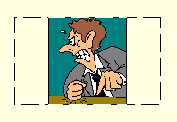 Über freien Geo-Objekten erkennt die Maus nur die Objekt-Fläche, nicht die außen eventuell überstehenden Linien. Die Objekt-Fläche umschließt die Punkte des Geo-Objektes. Bei großen Strichstärken werden Anteile der Striche außerhalb der Objekt-Fläche liegen: 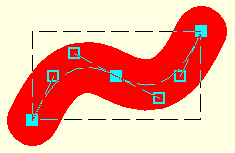 |
Der Stammbaumdrucker merkt sich den sichtbaren Ausschnitt der Baumansicht (Zoom-Faktor und Position der Bildlaufleisten), wenn eine Personen-Box oder ein freies Objekt mit der linken Maustaste oder durch eine Suchen-Funktion markiert wird. Markierungen mit der rechten Maustaste werden nicht berücksichtigt. Bis zu 16 solcher Markierungen werden gespeichert. Wie in Browsern kann man sich den Markierungsverlauf im Menü Baumansichten mit den Funktionen Zurück/Vorwärts im Markierungsverlauf, mit den Werkzeugleisten-Schaltflächen  (zurück) und
  (vorwärts) oder mit den Tastaturkürzeln Alt+Nach links und Alt+Nach rechts ansehen.
Der gespeicherte Markierungsverlauf wird bei folgenden Aktionen gelöscht: Öffnen einer Familiendatei, Importieren einer Gedcom-Datei, Schließen einer Familiendatei, Erzeugung eines Baums, Laden von Baumansichtsdateien, Wechsel der Registerkarte, Änderung von Programm-Optionen, Änderung der Fenstergröße sowie Beenden des Programms.
In der Statusleiste wird zur aktuellen Mausposition über Boxen die Datensatznummer oder über freien Objekten die Schichtnummer angezeigt. Zusätzlich werden die Spalten- und Zeilen-Nummern des Box-Rasters angezeigt. Im letzten Feld der Statusleiste werden Zahlen zur Baumstruktur wie Anzahl der Boxen, Spalten und Zeilen sowie Breite, Höhe, Fläche und das Breiten/Höhen-Verhältnis ausgegeben. Sollten die Angaben rechts mangels Platz nicht vollständig zu lesen sein, werden sie in einem Hinweisfenster gezeigt, wenn die Maus rechts auf der Statusleiste verweilt.