|
Stammbaumdrucker 8 Premium Handbuch Rechte Maustaste |
Scroll Vorherige Startseite Nächste Mehr |
Hinweis 1: Einige Funktionen stehen für die Baumansicht Vorfahrenfächer nicht zur Verfügung. Lesen Sie dazu bitte den Abschnitt Der Vorfahrenfächer. |
Hinweis 2: Alle hier beschriebenen Funktionen für ganze Zweige sind in den Baumansichten Nachkommenbaum der Großeltern (Eltern 1x zentral) und Nachkommenbaum der Urgroßeltern (Eltern u. Großeltern je 1x zentral) sowie für Geschwister in der Baumansicht Vorfahrenbaum nicht verfügbar. |
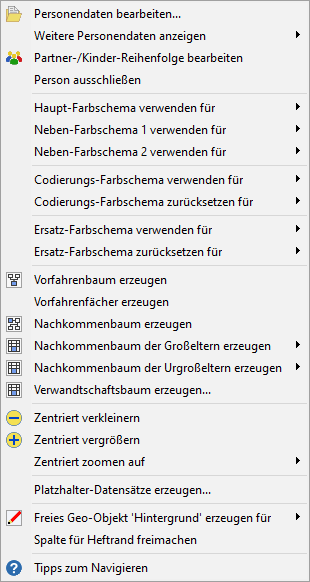
Die rechte Maustaste aktiviert stets ein umgebungsabhängiges Menü, dessen Inhalt von der Mausposition abhängt, wie folgende Beispiele zeigen:
Umgebungsabhängiges Menü einer normalen Personen-Box bei eingeschalteter Breiten/Höhen-Automatik:
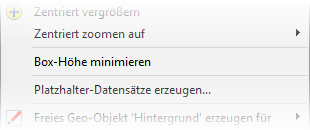
Das umgebungsabhängige Menü einer Box bei ausgeschalteter Breiten/Höhen-Automatik und gleichen Box-Höhen enthält eine Funktion zur Minimierung der Box-Höhe:
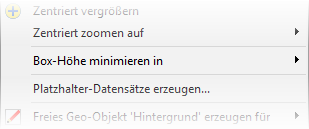
Das umgebungsabhängige Menü einer Box bei ausgeschalteter Breiten/Höhen-Automatik und ungleichen Box-Höhen enthält eine Funktion mit Untermenü zur Minimierung der Box-Höhe in der markierten Generation oder in allen Generationen:
Das umgebungsabhängige Menü der Ausgangsperson oder von Geschwistern in Vorfahrenbäumen enthält eine Funktion zur Erzeugung eines freien Bild-Objektes mit einem Nachkommenbaum der markierten Person:
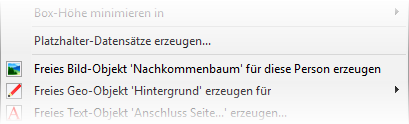
Das erzeugte freie Bild-Objekt zeigt eine automatisch erzeugte Baumansichtsdatei des Nachkommenbaums. Details zur Verwendung von freien Bild-Objekten mit Baumansichtsdateien finden Sie im Abschnitt Die Kombination mehrerer Bäume.
Das umgebungsabhängige Menü der Ausgangsperson oder eines Partners eines Nachkommen in Nachkommenbäumen enthält eine Funktion mit Untermenü zur Erzeugung eines freien Bild-Objektes mit einem Vorfahrenbaum der markierten Person:
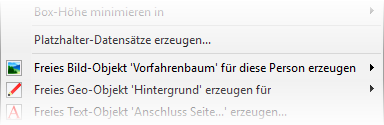
In Nachkommenbäumen der Großeltern wird diese Funktion für die Großeltern und für Partner von Nachkommen angeboten, aber nicht für die Eltern der Ausgangsperson. In Nachkommenbäumen der Urgroßeltern wird diese Funktion für die Urgroßeltern und für Partner von Nachkommen angeboten, aber nicht für die Eltern und Großeltern der Ausgangsperson. Das erzeugte freie Bild-Objekt zeigt eine automatisch erzeugte Baumansichtsdatei des Vorfahrenbaums. Details zur Verwendung von freien Bild-Objekten mit Baumansichtsdateien finden Sie im Abschnitt Die Kombination mehrerer Bäume.
Das umgebungsabhängige Menü eines Partners der Ausgangsperson oder eines Nachkommen in Nachkommenbäumen enthält eine Funktion zur Verschiebung des Partners nach links:
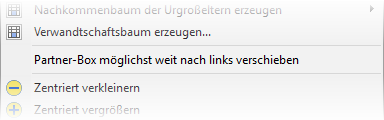
In Nachkommenbäumen kann man mit dieser Funktion Partner-Boxen nach links näher zur Ausgangsperson oder zum Nachkommen verschieben. Normalerweise werden Partner zentriert über ihren Kindern dargestellt. Ab dem zweiten Partner kann die Spreizung der Struktur durch eine größere Anzahl Kinder und weiterer Nachkommen dazu führen, dass der Partner weit entfernt von der Ausgangsperson oder vom Nachkommen angeordnet wird. Mit dieser Funktion kann er näher an die Ausgangsperson oder den Nachkommen heranrücken, allerdings mit dem Nachteil, dass er nicht mehr zentriert über seinen Kindern steht.
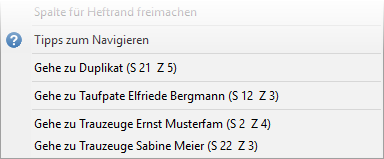
Umgebungsabhängiges Menü einer Duplikats-Personen-Box, in der auch ein Taufpate und zwei Trauzeugen genannt sind:
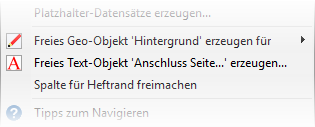
Umgebungsabhängiges Menü einer Schnittstellen-Personen-Box (in oberster und unterster Zeile):
Umgebungsabhängiges Menü eines freien Text-Objekts:
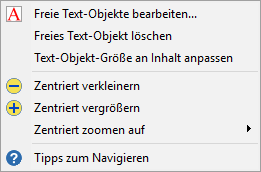
Die Funktion Link öffnen steht nur zur Verfügung, wenn der rechte Mausklick auf einem blau hervorgehobenen und unterstrichenen Link erfolgt.
Umgebungsabhängiges Menü eines freien Bild-Objekts:
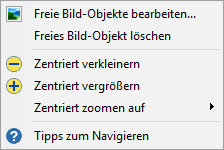
Umgebungsabhängiges Menü eines freien Bild-Objektes mit einer EMF- oder JPEG-Datei:
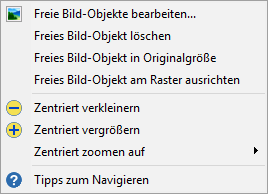
Umgebungsabhängiges Menü eines freien Bild-Objektes mit einer Baumansichtsdatei:
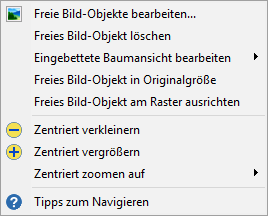
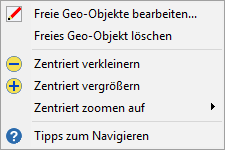
Umgebungsabhängiges Menü eines freien Geo-Objekts:
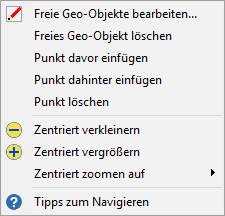
Umgebungsabhängiges Menü eines Punktes eines freien Geo-Objekts:
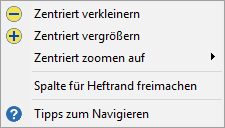
Umgebungsabhängiges Menü des Grafik-Hintergrundes:
Die Funktionen in den umgebungsabhängigen Menüs sind:
Personendaten bearbeiten... Öffnung des Dialogs Personendaten bearbeiten mit dem Datensatz der markierten Person.
Weitere Personendaten anzeigen Diese Funktion öffnet ein Untermenü mit verschiedenen Personendaten, die für die markierte Person zwar gespeichert sind, aber aktuell nicht in der Personen-Box ausgegeben wurden. Diese Funktion und das Untermenü können also ganz oder teilweise entfallen. Das Untermenü kann folgende Positionen enthalten:
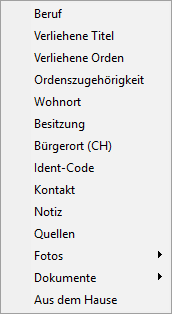
Für Fotos und Dokumente werden in zwei weiteren Untermenüs zugewiesene Bilddateien und Dokumentdateien aufgeführt. Mit einem Klick auf eine Menü-Position werden Text-Daten in einem Text-Fenster angezeigt; Bilddateien und Dokumentdateien werden in dem Standardprogramm geöffnet, das unter Windows mit dem Dateityp verknüpft ist.
Partner-/Kinder-Reihenfolge bearbeiten Öffnung des Dialogs Partner-/Kinder-Reihenfolge bearbeiten für die markierte Person. Diese Funktion wird nur angeboten, wenn für die markierte Person Partner oder Kinder gespeichert sind.
Person ausschließen Ausschluss der markierten Person, sodass sie beim nächsten Erzeugen der Baumstruktur nicht mehr berücksichtigt wird. In Nachkommenbäumen führt diese Funktion zu einem Untermenü, in dem je nach gespeicherten Partnern und Kindern mit einem einzigen Befehl alle Partner und Kinder oder nur alle Kinder der markierten Person ausgeschlossen werden können:
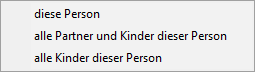
Diese Funktion führt zum Eintrag der ausgeschlossenen Person(en) in die Liste Ausgeschlossene Personen, die in den Baumansichts-Optionen, Registerkarte Grafik-Inhalt, geführt wird.
Hinweis 3: Die grundsätzliche Handhabung der Haupt-, Neben- und Ersatz-Farbschemata wird ausführlich im Abschnitt Baumansichts-Optionen, Registerkarte Box-Farben, beschrieben. |
Haupt-Farbschema verwenden für und Neben-Farbschema 1/2 verwenden für
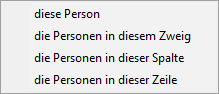
Zuordnung eines Farbschemas zur markierten Person allein, zur markierten Person und den Personen im folgenden Zweig oder zu allen Personen der Spalte beziehungsweise der Zeile.
Diese Funktionen sind nur verfügbar, wenn in den Baumansichts-Optionen, Registerkarte Box-Farben, Unter-Registerkarte Zuordnung der Neben-Farbschemata, für beide Farbschemata die Zuordnungs-Option konstant (bestimmte Datensatznummern) markiert ist.
Diese Funktion passt die Listen von Datensatznummern mit Neben-Farbschema 1 und 2 an, die in den Baumansichts-Optionen, Registerkarte Box-Farben, Unter-Registerkarte Zuordnung der Neben-Farbschemata, geführt werden.
Codierungs-Farbschema verwenden für

Nur in Vorfahrenbäumen und Vorfahrenfächern: Manuelle Zuordnung eines Codierungs-Farbschemas. Es öffnet sich der Dialog Zuordnung von Codierungs-Farbschemata, in dem das Codierungs-Farbschema festgelegt wird.
Codierungs-Farbschema zurücksetzen für
Nur in Vorfahrenbäumen und Vorfahrenfächern: Manuelle Rücksetzung eines zuvor zugeordneten Codierungs-Farbschemas.
Ersatz-Farbschema verwenden für
Manueller Ersatz des automatisch zugeordneten Haupt- oder Neben-Farbschemas durch ein Ersatz-Farbschema. Es öffnet sich der Dialog Ersatz-Farbschema, in dem das Ersatz-Farbschema festgelegt wird.
Ersatz-Farbschema zurücksetzen für
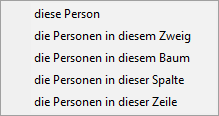
Löschung des manuell zugeordneten Ersatz-Farbschemas. In diesem Menü wird zusätzlich die Option die Personen in diesem Baum angeboten, um für eine komplette Baumansicht alle Ersatz-Farbschemata zu löschen, sodass nur noch die automatisch zugeordneten Haupt- und Neben-Farbschemata gelten.
Hinweis 4: Ob eine neue Baumansicht auf der aktuellen oder auf einer neuen Registerkarte erzeugt wird, hängt von der Einstellung in den Programm-Optionen, Registerkarte Registerkarten, ab. |
Vorfahrenbaum erzeugen Zeichnung eines Vorfahrenbaums mit der markierten Person als Ausgangsperson (entspricht Menü Baumansicht, Vorfahrenbaum erzeugen). Wenn die Ausgabe von Kekule-Vorfahrennummern aktiviert ist, wird in einem Dialog gefragt, ob die aktuelle Vorfahrennummer der markierten Person oder der Startwert aus den Baumansichts-Optionen, Registerkarte Box-Inhalt, als neuer Startwert verwendet werden soll.
Vorfahrenfächer erzeugen Zeichnung eines Vorfahrenfächers mit der markierten Person als Ausgangsperson (entspricht Menü Baumansicht, Vorfahrenfächer erzeugen).
Nachkommenbaum erzeugen Zeichnung eines Nachkommenbaums mit der markierten Person als Ausgangsperson (entspricht Menü Baumansicht, Nachkommenbaum erzeugen). Wenn die Ausgabe von Henry- oder Aboville-Nachkommennummern aktiviert ist, wird in einem Dialog gefragt, ob die aktuelle Nachkommennummer der markierten Person oder der Startwert aus den Baumansichts-Optionen, Registerkarte Box-Inhalt, als neuer Startwert verwendet werden soll.
Nachkommenbaum der Großeltern erzeugen
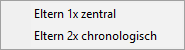
Zeichnung einer Grafik mit allen Nachkommen der Großeltern der markierten Person (entspricht Menü Baumansicht, Nachkommenbaum der Großeltern erzeugen).
Nachkommenbaum der Urgroßeltern erzeugen

Zeichnung einer Grafik mit den Nachkommen der Urgroßeltern der markierten Person (entspricht Menü Baumansicht, Nachkommenbaum der Urgroßeltern erzeugen).
Verwandtschaftsbaum erzeugen... Öffnung des Dialogs Verwandtschaftsbaum erzeugen zur Konfiguration und Erzeugung eines Verwandtschaftsbaums mit der markierten Person als Ausgangsperson (entspricht Menü Baumansicht, Verwandtschaftsbaum erzeugen...).
Zentriert verkleinern Die Baumansicht wird mit verkleinertem Maßstab neu gezeichnet. Dabei wird die Mausklickposition nach Möglichkeit etwa in der Fenstermitte gezeigt.
Zentriert vergrößern Die Baumansicht wird mit vergrößertem Maßstab neu gezeichnet. Dabei wird die Mausklickposition nach Möglichkeit etwa in der Fenstermitte gezeigt.
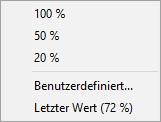
Die Baumansicht wird mit dem im Untermenü ausgewählten Maßstab neu gezeichnet. Dabei wird die Mausklickposition nach Möglichkeit etwa in der Fenstermitte gezeigt. Wurde bereits ein benutzerdefinierter Zoom eingegeben, wird dieser als Letzter Wert zur schnellen Wiederholung angeboten.
Box-Höhe minimieren Diese Funktion steht nur bei ausgeschalteter Breiten/Höhen-Automatik und bei gleichen Box-Höhen in allen Generationen zur Verfügung. Anders als beim Ablauf der Breiten/Höhen-Automatik wird hier nur die kleinste Box-Höhe ermittelt, bei der alle Texte und gegebenenfalls Fotos in die Boxen passen; die Baumstruktur wird nicht neu erzeugt, manuelle Verschiebungen von Boxen und/oder Zweigen bleiben bestehen, und die Box-Breite wird nicht verändert. Die ermittelte kleinste Box-Höhe gilt nur bei der aktuellen Box-Breite; bei einer anderen Box-Breite kann eine andere kleinste Box-Höhe resultieren. Die ermittelte kleinste Box-Höhe wird für alle Generationen verwendet.
Box-Höhe minimieren in
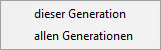
Diese Funktionen stehen nur bei ausgeschalteter Breiten/Höhen-Automatik und bei ungleichen Box-Höhen zur Verfügung. Anders als beim Ablauf der Breiten/Höhen-Automatik wird hier nur je Generation die kleinste Box-Höhe ermittelt, bei der alle Texte und gegebenenfalls Fotos in die Boxen der Generation passen; die Baumstruktur wird nicht neu erzeugt, manuelle Verschiebungen von Boxen und/oder Zweigen bleiben bestehen, und die Box-Breite wird nicht verändert. Die ermittelten kleinsten Box-Höhen je Generation gelten nur bei der aktuellen Box-Breite; bei einer anderen Box-Breite können andere kleinste Box-Höhen resultieren. Die ermittelten kleinsten Box-Höhen werden für die betreffenden Generationen verwendet.
Tipp: Wenn Sie die kleinste Box-Breite einstellen wollen, bei der die längsten Wörter und gegebenenfalls die breitesten Fotos noch in die Boxen passen, verwenden Sie die Breiten/Höhen-Automatik. Details dazu finden Sie im Abschnitt FAQ - Häufig gestellte Fragen, Beitrag Wie trimme ich eine Grafik auf minimale Breite? |
Platzhalter-Datensätze erzeugen... Öffnung des gleichnamigen Dialogs mit der markierten Person als Ausgangsperson für die Erzeugung von Platzhalter-Datensätzen. Einzelheiten finden Sie im Abschnitt Platzhalter-Datensätze erzeugen.
Freies Bild-Objekt 'Vorfahrenbaum' für diese Person erzeugen Automatische Erzeugung des Vorfahrenbaums der markierten Person, Speicherung in einer Baumansichtsdatei *.sad und Ausgabe dieser Baumansichtsdatei in einem freien Bild-Objekt. Das Bild-Objekt wird so dimensioniert und positioniert, dass seine Ausgangsperson exakt über der markierten Person liegt. Die Grafik-Ränder werden bei Bedarf automatisch vergrößert. Für den Vorfahrenbaum muss die horizontale Ausrichtung der Boxen gewählt werden:
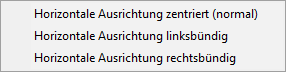
Standard ist die horizontal zentrierte Ausrichtung. Für Sanduhr-Grafiken von Paaren, in denen zwei Vorfahrenbäume enthalten sind, wird für den linken Vorfahrenbaum horizontal rechtsbündig und für den rechten Vorfahrenbaum horizontal linksbündig gewählt (Details zu Sanduhr-Grafiken).
Freies Bild-Objekt 'Nachkommenbaum' für diese Person erzeugen Automatische Erzeugung des Nachkommenbaums der markierten Person, Speicherung in einer Baumansichtsdatei *.sad und Ausgabe dieser Baumansichtsdatei in einem freien Bild-Objekt. Das Bild-Objekt wird so dimensioniert und positioniert, dass seine Ausgangsperson exakt über der markierten Person liegt. Die Grafik-Ränder werden bei Bedarf automatisch vergrößert.
Details zur Verwendung von freien Bild-Objekten mit Baumansichtsdateien finden Sie im Abschnitt Die Kombination mehrerer Bäume.
Freies Geo-Objekt 'Hintergrund' erzeugen für
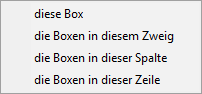
Erzeugung eines Geo-Objektes der Objekt-Art Vieleck, das hinter der einzelnen Box oder hinter mehreren Boxen liegt und der farblichen Hervorhebung dient. Es öffnet sich der Dialog Freie Geo-Objekte bearbeiten, in dem die farbliche Gestaltung des Vielecks festzulegen ist. Die Koordinaten des Vielecks werden automatisch bestimmt, jedoch kann es bei Zweigen wegen der vielfältigen Zweig-Formen für die horizontal verlaufenden Linien erforderlich sein, Kollisionen mit Kind-Verbinder-Linien durch manuelle Korrekturen zu vermeiden.
Freies Text-Objekt 'Anschluss Seite...' erzeugen... Öffnung des Dialogs Freie Text-Objekte bearbeiten zur Erzeugung eines Text-Objektes als Verweis auf eine anschließende Seite in einem Satz von Teil-Bäumen. Das freie Text-Objekt wird an der Außenseite der Box der Schnittstellen-Person platziert. Der voreingestellte Text kann im Einzelfall direkt im Editor für freie Text-Objekte oder generell im Ausgabesprachendatei-Editor geändert werden. Die richtige Seitennummer muss im Editor für freie Text-Objekte manuell eingetragen werden. Die automatische Erstellung von Teil-Bäumen wird im Abschnitt Die Aufteilung großer Bäume beschrieben.
Spalte für Heftrand freimachen Freimachung der Spalte unter der Maus, um Platz für einen Heftrand oder eine Buchbindung zu erhalten. Sämtliche Boxen in der geklickten Spalte und in allen rechts davon liegenden Spalten werden um eine Spalte nach rechts verschoben. Die Grafik wird dadurch eine Spalte breiter. Da über diese freie Spalte nur waagerechte Verbinder-Linien mit einem Mindestabstand von der halben Zeilenhöhe verlaufen, ist die Zuordnung der Verbinder-Linien auch bei einer kleinen vertikalen Verschiebung durch das Heften oder Binden einwandfrei erkennbar. Einzelheiten stehen im Abschnitt Grafiken in Heften und Büchern.
Freie Text-Objekte bearbeiten... Öffnung des Dialogs Freie Text-Objekte bearbeiten mit den Daten des markierten freien Text-Objektes.
Freies Text-Objekt löschen Löschung des freien Text-Objektes nach Rückfrage.
Text-Objekt-Größe an Inhalt anpassen Änderung der Breite und Höhe des Text-Objektes, sodass der Text in der eingestellten Schriftgröße genau in das Objekt passt. Diese Funktion tut das Gegenteil dessen, was das Kontrollfeld Maximale Größe in den Rändern im Dialog Freie Text-Objekte bearbeiten bewirkt. Diese Funktion ist in Teil-Bäumen, die mit dem Teil-Baum-Assistenten erzeugt wurden, für Text-Objekte mit Seitennummern sowie für Text-Objekte mit Anschlussverweisen nicht verfügbar.
Freie Bild-Objekte bearbeiten... Öffnung des Dialogs Freie Bild-Objekte bearbeiten mit den Daten des markierten freien Bild-Objektes.
Freies Bild-Objekt löschen Löschung des freien Bild-Objektes nach Rückfrage.
Eingebettete Baumansicht bearbeiten (nur für freie Bild-Objekte mit einer Baumansichtsdatei)
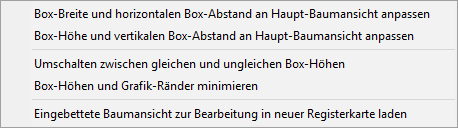
Dieses Untermenü bietet verschiedene Möglichkeiten zur Bearbeitung der eingebetteten Baumansichtsdatei. Mit der letzten Funktion kann die eingebettete Baumansichtsdatei in einer neuen Registerkarte geladen, dort beliebig bearbeitet und wieder gespeichert werden. Details zur Verwendung von freien Bild-Objekten mit Baumansichtsdateien finden Sie im Abschnitt Die Kombination mehrerer Bäume.
Freies Bild-Objekt in Originalgröße Freie Bild-Objekte, die eine Baumansichtsdatei oder eine EMF- oder JPEG-Datei mit einer zuvor exportierten Baumansicht enthalten, können mit dieser Funktion auf ihre Originalgröße gebracht werden. Diese Funktion übernimmt die Einstellung der Größe bei der Kombination von mehreren Bäumen in einer Grafik. Anwendungsbeispiele stehen im Abschnitt Die Kombination mehrerer Bäume. Außerdem können Sie mit dieser Funktion Miniatur-Übersichten in Teil-Bäumen auf ihre Originalgröße bringen, um ein einheitliches Erscheinungsbild auf allen Teil-Bäumen zu erhalten.
Freies Bild-Objekt am Raster ausrichten Freie Bild-Objekte, die eine Baumansichtsdatei oder eine EMF- oder JPEG-Datei mit einer zuvor exportierten Baumansicht enthalten, können mit dieser Funktion am Spalten- und Zeilen-Raster der Grafik ausgerichtet werden. Diese Funktion positioniert das Bild-Objekt so, dass sich die in ihm enthaltene Baumansicht genau in das Spalten- und Zeilen-Raster der Grafik einfügt. Dabei wird die nächstliegende Raster-Position eingenommen, weshalb man bei der vorhergehenden manuellen Positionierung nur ungefähr treffen muss. Voraussetzung ist, dass die aktuelle Grafik und die Baumansicht in der Baumansichtsdatei oder in der EMF- oder JPEG-Datei gleiche Rastermaße haben und dass man vorher die Funktion Freies Bild-Objekt in Originalgröße anwendet. Anwendungsbeispiele stehen im Abschnitt Die Kombination mehrerer Bäume.
Hinweis 5: Bei ungleichen Box-Höhen kann ein freies Bild-Objekt mit einer Baumansichtsdatei oder einer EMF- oder JPEG-Datei nur horizontal am Spalten-Raster ausgerichtet werden, da das vertikale Zeilen-Raster wegen der ungleichen Box-Höhen ungleichmäßig ist. Die Funktion heißt dann Freies Bild-Objekt horizontal am Raster ausrichten. |
Die Funktionen Freies Bild-Objekt in Originalgröße und Freies Bild-Objekt am Raster ausrichten funktionieren nur bei Baumansichtsdateien sowie bei EMF- und JPEG-Dateien, die eine Baumansicht enthalten, die mit dem Stammbaumdrucker ab Version 7.0 exportiert wurden. Nur diese Dateien enthalten die notwendigen Daten.
Freie Geo-Objekte bearbeiten... Öffnung des Dialogs Freie Geo-Objekte bearbeiten mit den Daten des markierten freien Geo-Objektes.
Freies Geo-Objekt löschen Löschung des freien Geo-Objektes nach Rückfrage.
Das Einfügen und Löschen von Punkten freier Geo-Objekte ist im Abschnitt Freie Geo-Objekte bearbeiten, Modifikation von Geo-Objekten, detailliert beschrieben.
Tipps zum Navigieren... Anzeige des gleichnamigen Abschnitts mit einer Erklärung der Tastatur- und Mausrad-Funktionen in Baumansichten.
Gehe zu Duplikat (Spalte... Zeile...) Die korrespondierende Duplikat-Personen-Box wird markiert. Die Baumansicht wird erforderlichenfalls verschoben neu gezeichnet, damit die neu markierte Box nach Möglichkeit in der Fenstermitte gezeigt werden kann.
Gehe zu Taufpate [Name] (Spalte... Zeile...) Die Personen-Box des genannten Taufpaten wird markiert. Die Baumansicht wird erforderlichenfalls verschoben neu gezeichnet, damit die neu markierte Box nach Möglichkeit in der Fenstermitte gezeigt werden kann. Diese Funktion wird nur angeboten, wenn in den Personendaten auf die Taufpaten mit Datensatznummern verwiesen wird UND wenn die Ausgabe von Taufpaten in den Personen-Boxen aktiviert ist.
Gehe zu Trauzeuge [Name] (Spalte... Zeile...) Die Personen-Box des genannten Trauzeugen wird markiert. Die Baumansicht wird erforderlichenfalls verschoben neu gezeichnet, damit die neu markierte Box nach Möglichkeit in der Fenstermitte gezeigt werden kann. Diese Funktion wird nur angeboten, wenn in den Personendaten auf die Trauzeugen mit Datensatznummern verwiesen wird UND wenn die Ausgabe von Trauzeugen in den Personen-Boxen aktiviert ist.