|
Stammbaumdrucker 8 Premium Handbuch Die Funktionen in PDF-Dateien |
Scroll Vorherige Startseite Nächste Mehr |
Die vom Stammbaumdrucker exportierten PDF-Dateien mit Baumansichten und PDF-Karteikarten bieten hervorragende Navigationsmöglichkeiten, die im Folgenden dargestellt werden:
PDF-Dateien mit einer exportierten Grafik:
Zusammen mit der Grafik werden Lesezeichen (Bookmarks) in die PDF-Datei geschrieben, wenn dies beim PDF-Export in den PDF-Optionen so vorgegeben wird. Jede Person hat mindestens ein Lesezeichen im Abschnitt Namen (Ausnahme siehe unten unter Datenschutz). Bei Ausgabe der Datensatznummern wird zusätzlich ein Abschnitt Datensätze erzeugt. Bei Vorfahrenbäumen mit Ausgabe von Vorfahrennummern wird zusätzlich ein Abschnitt Vorfahrennummern erzeugt. Bei Nachkommenbäumen mit Ausgabe von Nachkommennummern wird zusätzlich ein Abschnitt Nachkommennummern erzeugt. Werden Ident-Codes ausgegeben, wird auch ein Abschnitt Ident-Codes erzeugt.
Die Namens-Angaben in Lesezeichen und damit deren Sortierung richten sich nach den Einstellungen für die Namens-Ausgabe in Personen-Boxen in den Baumansichts-Optionen, Registerkarte Box-Inhalt, Ausgabe Personendaten. Allerdings werden hier stets die Nachnamen vor den Vornamen ausgegeben, und Rufnamen werden nicht unterstrichen.
Die Liste der Lesezeichen lässt sich im PDF-Reader am linken Rand öffnen:
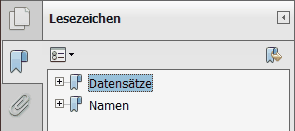
So sieht ein Ausschnitt der Liste nach Öffnung der Abschnitte aus:
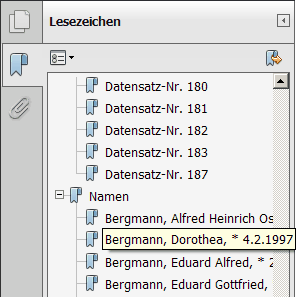
Die Abschnitte sind numerisch nach Datensatznummern beziehungsweise alphabetisch nach Namen sortiert. Ein eventueller Abschnitt Vorfahrennummern oder Nachkommennummern ist alphanumerisch sortiert, ebenso ein eventueller Abschnitt Ident-Codes.
Hinweis 1: Wenn numerische Ident-Codes verwendet werden, kann man trotz der alphanumerischen Sortierung die richtige Reihenfolge bekommen: Die numerischen Ident-Codes werden mit führenden Nullen gespeichert, und in den Baumansichts-Optionen, Registerkarte Box-Inhalt, Ausgabe Personendaten, spezielle Format-Optionen, wird das Kontrollfeld Ident-Code: Ausgabe ohne führende Nullen markiert. Diese Option wird auch bei der Ausgabe auf PDF-Karteikarten berücksichtigt. |
Wenn für eine Person der Datenschutz gilt und wenn in den Programm-Optionen, Registerkarte Datenschutz, das Kontrollfeld Trotz aktiven Datenschutzes die Vornamen und Nachnamen ausgeben nicht markiert ist, erfolgt kein Eintrag der Person im Abschnitt Namen. Ansonsten wird das im Abschnitt Namen zusätzlich ausgegebene Geburtsdatum unterdrückt, wenn für die betreffende Person der Datenschutz gilt.
Reicht die Breite der Liste nicht aus, um den ganzen Eintrag zu zeigen, öffnet sich ein Hinweisfenster (im Beispiel oben gelb unterlegt).
Mit einem Klick der linken Maustaste wird die zugehörige Personen-Box im Hauptfenster angezeigt. Ihre Position ist normalerweise die linke, obere Ecke, jedoch hängt dies auch davon ab, ob der sichtbare Bildausschnitt noch so weit verschoben werden kann.
Enthält die dargestellte Grafik Duplikate mit ausgegebenen Querverweisen, dann dienen die Querverweis-Texte als Schaltflächen: Mit einem Klick der linken Maustaste auf einen Querverweis-Text wird die Personen-Box im Hauptfenster angezeigt, auf die verwiesen wird.
Ausschnitte von Personen-Boxen mit Querverweis-Texten mit Schaltflächen-Funktion (die farbliche Hervorhebung der Schaltflächen dient hier der Verdeutlichung; sie existiert nicht in den PDF-Dateien):
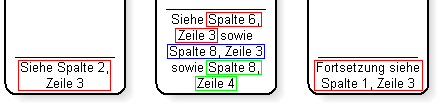
Wenn von einer Personen-Box auf mehrere Duplikate verwiesen wird, dann bilden die entsprechenden Text-Anteile eigenständige Schaltflächen.
Hinweis 2: Innerhalb der Grafik gibt es keine Schaltflächen zum Hin-und-her-Springen zwischen Taufpaten/Patenkindern und Trauzeugen/Eheleuten. Wer eine solche Möglichkeit sucht, muss eine PDF-Kartei integrieren und dann auf dem Umweg über die Karteikarten in der Grafik navigieren. Die Karteikarten bieten diese Funktionen. |
PDF-Dateien mit einer exportierten Kartei:
Zusammen mit der Kartei werden Lesezeichen (Bookmarks) in die PDF-Datei geschrieben, wenn dies beim Export in den PDF-Optionen so vorgegeben wird. Jede Karteikarte hat mindestens ein Lesezeichen im Abschnitt Namen. Bei Ausgabe der Datensatznummern wird zusätzlich ein Abschnitt Datensätze erzeugt. Bei Vorfahrenbäumen mit Ausgabe von Vorfahrennummern wird zusätzlich ein Abschnitt Vorfahrennummern erzeugt (dies gilt nicht, wenn die Baumansicht freie Bild-Objekte mit Baumansichtsdateien enthält). Bei Nachkommenbäumen mit Ausgabe von Nachkommennummern wird zusätzlich ein Abschnitt Nachkommennummern erzeugt (dies gilt nicht, wenn die Baumansicht freie Bild-Objekte mit Baumansichtsdateien enthält). Bei Ausgabe von Ident-Codes wird zusätzlich ein Abschnitt Ident-Codes erzeugt. Werden Dokumentdateien angehängt, wird zusätzlich ein Abschnitt Dokumente erzeugt. Der Aufbau der Lesezeichen-Listen entspricht dem in PDF-Dateien mit exportierter Grafik (siehe oben). Neben den Lesezeichen dienen auch bestimmte Texte auf den Karteikarten als Navigations-Schaltflächen: Jede Zeile, die auf einen in der Kartei enthaltenen Verwandten verweist, kann angeklickt werden, um zu der betreffenden Karteikarte zu springen:
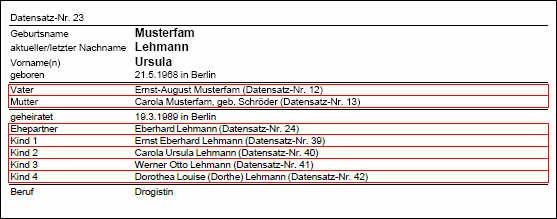
Sind Verwandte nicht in der Kartei enthalten, weil zum Beispiel nur die Datensätze einer aktuell angezeigten Baumansicht in eine PDF-Kartei exportiert wurden, kann dies in der Verwandten-Zeile mit dem Hinweis nicht in Kartei enthalten vermerkt werden; dazu muss im Dialog Kartei-Export-Optionen das Kontrollfeld Hinweis, wenn ein Verwandter nicht in der Kartei enthalten ist markiert werden.
Auch die Texte mit gegenseitigen Verweisen auf Personen, die eventuell keine Verwandten sind, nämlich auf Taufpaten/Patenkinder sowie auf Trauzeugen/Eheleute, dienen als Schaltflächen, um leicht zu den betreffenden Karteikarten springen zu können.
Wenn Dokumentdateien automatisch an die PDF-Datei angehängt wurden, wurden am Ende der Kartei Karteikarten zugefügt, auf denen alle angehängten Dokumentdateien aufgelistet sind. In dieser Liste kann mit Doppelklick auf den Dateinamen jede angehängte Dokumentdatei in der unter Windows installierten Standard-Anwendung geöffnet werden. Außerdem werden in der Liste zu jeder Dokumentdatei die Personen aufgeführt, auf deren Karteikarten das Dokument genannt wird. Zwischen den Karteikarten der Personen und den Karteikarten der Dokumentdateien besteht eine gegenseitige Verknüpfung zur schnellen Navigation: Auf den Karteikarten der Personen kann man auf das genannte Dokument klicken, um zur Karteikarte der Dokumentdatei zu springen. Auf der Karteikarte der Dokumentdatei kann man auf den Namen klicken, um zur Karteikarte der Person zu springen.
PDF-Dateien mit einer exportierten Grafik und integrierter Kartei:
Diese PDF-Dateien enthalten Lesezeichen (Bookmarks) für die Personen-Boxen in der Grafik und für die Karteikarten. Die Lesezeichen befinden sich in den übergeordneten Abschnitten Grafik und Kartei. Die Abschnitte Grafik und Kartei enthalten den untergeordneten Abschnitt Namen und gegebenenfalls weitere Abschnitte Datensätze, Vorfahrennummern, Nachkommennummern, Ident-Codes und/oder Dokumente.
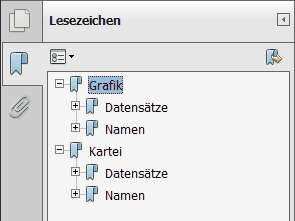
Der Aufbau der Lesezeichen-Listen entspricht dem in PDF-Dateien mit exportierter Grafik (siehe oben). Neben den Lesezeichen dienen auch bestimmte Texte auf den Karteikarten und in den Personen-Boxen als Navigations-Schaltflächen: Für Querverweis-Texte in Personen-Boxen siehe oben im Abschnitt PDF-Dateien mit einer exportierten Grafik, für Verwandten-Verweise in Karteikarten siehe oben im Abschnitt PDF-Dateien mit einer exportierten Kartei.
Zusätzlich gibt es in PDF-Dateien mit einer exportierten Grafik und integrierter Kartei die Möglichkeit, von einer Personen-Box zur Karteikarte zu springen und umgekehrt. Dazu werden die Namens-Texte als Schaltflächen benutzt:
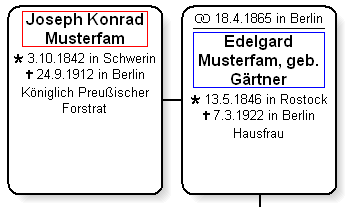
Die (nur hier farblich hervorgehobenen) Flächen mit den Namens-Texten in Personen-Boxen dienen als Schaltflächen, um zu den Karteikarten zu springen.
Ein Beispiel einer korrespondierenden Schaltfläche auf einer Karteikarte zeigt das folgende Bild:
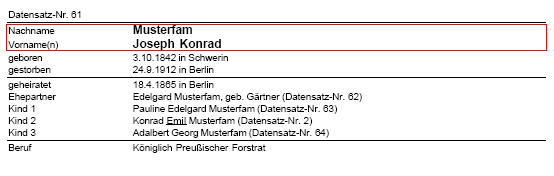
Sind Personen nicht in der Grafik enthalten, weil zum Beispiel alle Datensätze einer aktuell geöffneten Familiendatei und nicht nur die eines aktuell angezeigten Baums in eine PDF-Kartei exportiert wurden, kann dies in der Titel-Zeile der Karteikarte mit dem Hinweis nicht im Baum enthalten vermerkt werden; dazu muss im Dialog Kartei-Export-Optionen das Kontrollfeld Hinweis, wenn eine Person nicht in der Baumansicht enthalten ist markiert werden.
Enthält eine Personen-Box einen Hinweis auf nicht ausgegebene Daten (Beruf, Notiz, Quellen, Partnerschaften und Kinder oder Partner-Eltern, siehe Baumansichts-Optionen, Registerkarte Box-Inhalt), so wirken auch diese Hinweistexte als Schaltflächen, um zur Karteikarte zu springen. Dort können dann die in den Personen-Boxen nicht ausgegebenen Daten gelesen werden.
Nutzung der Funktion Suchen im PDF-Reader:
Sie können mit der Funktion Suchen nach Personen suchen: Nach Eingabe zum Beispiel eines Vornamens oder eines Ortes zeigt der Reader eine Liste der Suchergebnisse an, und nach Anklicken eines Suchergebnisses wird die entsprechende Personen-Box in der Bildmitte dargestellt, wobei das gesuchte Wort hervorgehoben wird.
Nutzung von Internet- und E-Mail-Adressen im PDF-Reader:
Die modernen PDF-Reader erkennen automatisch Internet- und E-Mail-Adressen. Wenn die Maus auf so einen Text zeigt, ändert sich der Zeiger in eine Hand mit ausgestrecktem Zeigefinger. Durch einen linken Mausklick wird die Internet-Adresse im installierten Standard-Browser geöffnet, oder es wird im installierten Standard-E-Mail-Programm eine neue Nachricht an die E-Mail-Adresse angelegt.
Dies gilt für exportierte Baumansichten, exportierte Karteikarten und in der Textverarbeitung exportierte Dokumente. Man kann zum Beispiel in einer Baumansicht ein freies Text-Objekt platzieren, das den Text "Weitere Informationen: www.meinedomain.de" enthält; der Betrachter der nach PDF exportierten Baumansicht kann dann die Internet-Adresse anklicken. Oder man schreibt "Weitere Daten bitte melden an: info@meinedomain.de".
Stärken und Schwächen verschiedener PDF-Reader für Windows:
Neben dem weit verbreiteten Adobe (1) Acrobat Reader DC können Sie auch alternative, ebenfalls kostenlose PDF-Reader einsetzen, zum Beispiel den Foxit (2) Reader. Einige hier wichtige Leistungsmerkmale zeigt die folgende Tabelle:
Merkmal oder Funktion |
Adobe Acrobat Reader DC 2025.001.21111 |
Foxit Reader 2025.3.0.35737 |
Anzeige auf dem Monitor |
ja |
ja |
Navigation Grafik > Kartei |
bedingt *) |
ja |
Navigation Kartei > Grafik |
ja |
ja |
Navigation Kartei > Kartei |
ja |
ja |
Navigation Grafik > Grafik |
bedingt *) |
ja |
Ausdruck Großformatdrucker, auch mit Transparenz |
ja |
ja **) |
Vorschau im Drucken-Dialog |
ja |
ja |
Öffnen von Datei-Anhängen |
ja |
ja |
Speichern von Datei-Anhängen |
ja |
ja |
*) Schaltflächen in sehr weit weit rechts liegenden Personen-Boxen werden nicht mehr erkannt.
**) Transparente Box-Schatten werden unter Umständen nicht korrekt gedruckt. Abhilfe schafft die Drucken-Option Als Bild drucken.
Aus dem Vergleich der Leistungsmerkmale ergeben sich folgende Empfehlungen:
•Zum Ausdrucken eignet sich der Adobe Acrobat Reader DC am besten. Tipp: Exportieren Sie Baumansichten zum Ausdrucken ohne Lesezeichen und ohne integrierte Kartei; das reduziert die Dateigröße und vermeidet das Risiko, dass die Druckerei auch alle Karteikarten ausdruckt.
•Zum Anzeigen auf dem Monitor eignet sich der Foxit Reader am besten. Tipp: Exportieren Sie Baumansichten zum Anzeigen mit Lesezeichen und mit integrierter Kartei. Die PDF-interne Navigation ermöglicht ein perfektes Surfen.
Hinweis 3: Die Versuche wurden mit verschiedenen Großformat-Druckertreibern für die Druckersprache HP-GL/2 gemacht. Die Ergebnisse wurden mit dem Plottersimulator SPLOT (3) geprüft. Es können auch andere Treiber verwendet werden, aber man sollte dann erst Versuche machen. Professionelle Digitaldruckereien und Copyshops mit Großformatdruckern verwenden häufig auch spezielle Software zum Ausdruck großer PDF-Dateien. |
(1) Adobe Systems Incorporated
(2) Foxit Software Company
(3) Alexandr Novy, https://www.swplot.com/splot.htm