|
Stammbaumdrucker 8 Premium Handbuch Menü Baumansicht |
Scroll Vorherige Startseite Nächste Mehr |
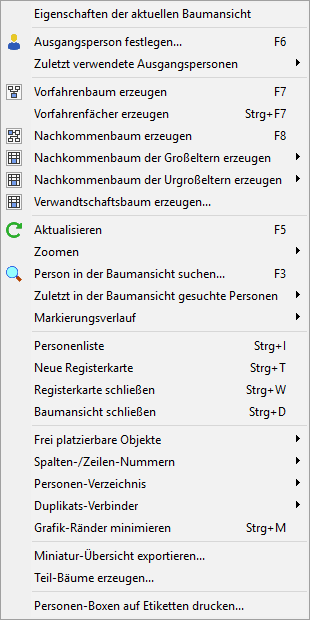
Eigenschaften der aktuellen Baumansicht... Öffnung eines Informationsfensters mit Daten der aktuellen Baumansicht. Unter anderem werden die Daten aus der Titelleiste und aus der Statusleiste des Programmfensters gezeigt, die dort mangels Platz eventuell nicht vollständig zu sehen sind.
Ausgangsperson festlegen... Öffnung des Dialogs Person auswählen zur Bestimmung der Ausgangsperson der Baumansichten. Existiert eine Baumansicht, wird für eine neu gewählte Ausgangsperson die gleiche Baum-Art neu erzeugt.
Untermenü Zuletzt verwendete Ausgangspersonen
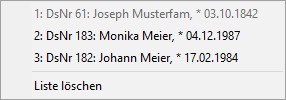
Dieses Untermenü führt bis zu 8 zuletzt verwendete Ausgangspersonen auf, die auch in der Familiendatei gespeichert werden. Die Ausgangsperson einer eventuell angezeigten Baumansicht wird nur deaktiviert aufgeführt. Die Liste der zuletzt verwendeten Ausgangspersonen kann gelöscht werden.
Hinweis 1: Ob eine neue Baumansicht auf der aktuellen oder auf einer neuen Registerkarte erzeugt wird, hängt von der Einstellung in den Programm-Optionen, Registerkarte Registerkarten, ab. |
Vorfahrenbaum/Vorfahrenfächer/Nachkommenbaum erzeugen Zeichnung einer Grafik der Vorfahren oder Nachkommen der Ausgangsperson. Einzelheiten zu den Strukturen von Vorfahren- und Nachkommenbäumen sind im Anhang im Abschnitt Die Baumstrukturen in den Unter-Abschnitten Vorfahrenbaum und Nachkommenbaum detailliert dargestellt.
Innerhalb der erzeugten Baumansichten gibt es diverse Funktionen, die mit der Maus aktiviert werden. Die Darstellung wird in vielfältiger Weise von den Einstellungen in den Baumansichts-Optionen bestimmt.
Untermenü Nachkommenbaum der Großeltern erzeugen
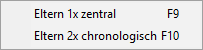
Eltern 1x zentral und Eltern 2x chronologisch Diese Grafiken zeigen die nähere Verwandtschaft der Ausgangsperson, z. B. Onkel, Tanten, Vettern, Cousinen, Neffen, Nichten usw.. Sonst entsprechen die Grafiken im wesentlichen dem Nachkommenbaum. Einzelheiten zu diesen etwas komplizierteren Bäumen sind im Anhang im Abschnitt Die Baumstrukturen in den Unter-Abschnitten Nachkommenbaum der Großeltern (Eltern 1x zentral) und Nachkommenbaum der Großeltern (Eltern 2x chronologisch) detailliert dargestellt.
Untermenü Nachkommenbaum der Urgroßeltern erzeugen

Eltern u. Großeltern je 1x zentral und Eltern u. Großeltern je 2x chronologisch Diese Grafiken gehen noch eine Generation weiter zurück als bei den Nachkommen der Großeltern. Einzelheiten zu diesen sehr komplizierteren Bäumen sind im Anhang im Abschnitt Die Baumstrukturen im Unter-Abschnitt Nachkommenbäume der Urgroßeltern detailliert dargestellt. Dort wird auch beschrieben, welche Abhilfemaßnahmen bei bestimmten Fehlermeldungen zu ergreifen sind.
Verwandtschaftsbaum erzeugen... Diese Funktion öffnet einen gleichnamigen Dialog zur Konfiguration des Verwandtschaftsbaums. Ein Verwandtschaftsbaum besteht aus den Nachkommenbäumen der ältesten Vorfahren der Ausgangsperson (Blutsverwandtschaft) oder aller Verwandten der Ausgangsperson (Gesamtverwandtschaft). Die einzelnen Nachkommenbäume können ausgeblendet und/oder in ihrer Reihenfolge verändert werden. Die Konfiguration wird im Abschnitt Verwandtschaftsbaum erzeugen erklärt. Einzelheiten zur Struktur von Verwandtschaftsbäumen sind im Anhang im Abschnitt Die Baumstrukturen im Unter-Abschnitt Verwandtschaftsbaum detailliert dargestellt.
Hinweis 2: Wenn man, zum Beispiel nach Änderungen an den Personendaten, die gleiche Baumansicht der gleichen Ausgangsperson neu erzeugt, und wenn eine Personen-Box markiert war, wird die neu erzeugte Baumansicht in der Regel die gleiche Personen-Box wieder markiert und möglichst zentriert zeigen.
1. Ausnahme: Wenn der Datensatz der vorher markierten Personen-Box gelöscht wurde, wird die neu erzeugte Baumansicht ohne markierte Personen-Box zentriert gezeigt.
2. Ausnahme: Wenn die vorher markierte Personen-Box ein nicht zuerst auftretendes Duplikat war, wird in der neu erzeugten Baumansicht das zugehörige zuerst auftretende Duplikat markiert und möglichst zentriert gezeigt. Man kann dann mit einem rechten Mausklick auf das markierte Duplikat das umgebungsabhängige Menü öffnen und mit der Funktion Gehe zu Duplikat (S ... Z ...) zum nicht zuerst auftretenden Duplikat springen.
Wenn man nicht möchte, dass die vorher markierte Box in der neu erzeugten Baumansicht wieder markiert wird, muss man vor dem neuen Erzeugen die Box-Markierung durch einen Mausklick auf den Grafik-Hintergrund aufheben; dann wird in der neuen Baumansicht wie üblich die Ausgangsperson möglichst zentriert gezeigt. In Verwandtschaftsbäumen wird die Ausgangsperson in solchen Fällen zusätzlich markiert, damit man sie leichter lokalisieren kann. |
Aktualisieren Erneuerung der Baumansichten, z. B. nach Änderungen an zugrunde liegenden Personendaten. In den Programm-Optionen, Registerkarte Automatische Funktionen, kann gewählt werden, ob beim Aktualisieren von Baumansichten auch die Abmessungen und die Anordnung der Boxen automatisch neu bestimmt werden sollen.
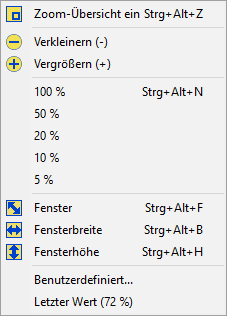
Zoom-Übersicht ein/aus Die Zoom-Übersicht ist eine vereinfachte Miniatur der gesamten Grafik, in der der sichtbare Ausschnitt gelb markiert gezeigt wird. In der Zoom-Übersicht kann man mit der Maus den sichtbaren Ausschnitt verschieben. Man kann auch die Zoom-Übersicht selbst mit der Maus verschieben. Ein Klick mit der rechten Maustaste auf die Zoom-Übersicht öffnet ein Menü zur Einstellung der Größe und des Inhalts der Zoom-Übersicht. Die Zoom-Übersicht kann auch in der Werkzeugleiste oder mit der Tastenkombination Strg + Alt + Z ein- und ausgeschaltet werden.
Das Untermenü Zoomen bietet verschiedene Möglichkeiten zur Änderung des Darstellungsmaßstabs. Die stufenweise Vergrößerung oder Verkleinerung kann auch mit der "+"- oder "-"-Taste der Tastatur ausgelöst werden; eine Stufe entspricht der Wurzel aus 2, sodass zwei Stufen eine Verdopplung oder Halbierung des Maßstabs ergeben.
Unter Benutzerdefiniert... kann ein konkreter Wert eingegeben werden. Die Grenzen sind 1% und 1000 %; also sind eine Verkleinerung auf ein Hundertstel sowie eine Vergrößerung auf das Zehnfache möglich. Wurde bereits ein benutzerdefinierter Zoom eingegeben, wird dieser als Letzter Wert zur schnellen Wiederholung angeboten.
Hinweis 3: Sie können in einer Baumansicht bei gedrückten Strg- und Alt-Tasten mit der linken Maustaste ein Rechteck für einen Ausschnitt aufziehen, der anschließend mit vergrößertem Maßstab dargestellt wird. |
Weitere Hinweise zum Einsatz der Zoom-Funktion stehen im Abschnitt Die Funktionen in Baumansichten.
Person in der Baumansicht suchen... Öffnung des Dialogs Personen auswählen zur Suche einer bestimmten Person in der aktuellen Baumansicht.
Untermenü Zuletzt in der Baumansicht gesuchte Personen
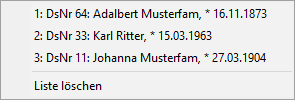
Mit diesem Untermenü können bis zu 16 zuletzt gesuchte Personen direkt wieder gesucht werden. Außerdem kann die Liste der zuletzt gesuchten Personen gelöscht werden. Diese Liste wird in der aktuell geöffneten Familiendatei gespeichert und beim Erzeugen einer neuen Baumansicht nicht gelöscht. Es kann also vorkommen, dass diese Liste Personen enthält, die in der aktuellen Baumansicht nicht enthalten sind und daher auch nicht erfolgreich gesucht werden können. Solche Einträge werden daher zwar gezeigt, aber deaktiviert.
Zurück/Vorwärts im Markierungsverlauf Wechsel zur vorherigen oder zur nächsten Markierung im Markierungsverlauf. Die Funktion des Markierungsverlaufs wird im Abschnitt Die Funktionen in Baumansichten erläutert.
Personenliste Ein- oder Ausblenden der Personenliste links neben der Baumansicht. Details zu dieser Personenliste finden Sie im Abschnitt Die Funktionen in der Personenliste.
Neue Registerkarte Öffnung einer neuen Registerkarte, auf der eine neue Baumansicht erzeugt werden kann. Diese Funktion wird nur angeboten, wenn die Verwendung von Registerkarten für Baumansichten in den Programm-Optionen aktiviert wurde. Alternativ können Sie auf das Plus-Zeichen am rechten Ende der Registerkartenleiste klicken.
Registerkarte schließen Schließung der aktuell gezeigten Registerkarte. Diese Funktion wird nur angeboten, wenn die Verwendung von Registerkarten für Baumansichten in den Programm-Optionen aktiviert wurde. Wenn die aktuell gezeigte Registerkarte eine neue oder geänderte Baumansicht enthält, erfolgt eine Rückfrage, ob diese Baumansicht gespeichert werden soll.
Baumansicht schließen Schließung der Baumansicht auf der aktuell gezeigten Registerkarte. Wenn die Baumansicht neu ist oder geändert wurde, erfolgt eine Rückfrage, ob sie gespeichert werden soll. Weitere Details finden Sie im Abschnitt Schließen von Baumansichten.
Untermenü Frei platzierbare Objekte
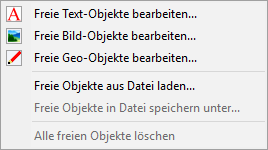
Freie Text-Objekte bearbeiten... Öffnung des Dialogs Freie Text-Objekte. Diese werden frei in der Grafik-Fläche platziert und bieten die Möglichkeit der individuellen Ergänzung der automatisch erstellten Grafik mit formatiertem Text.
Freie Bild-Objekte bearbeiten... Öffnung des Dialogs Freie Bild-Objekte. Diese werden frei in der Grafik-Fläche platziert und bieten die Möglichkeit der individuellen Ergänzung der automatisch erstellten Grafik mit Bildern.
Freie Geo-Objekte bearbeiten... Öffnung des Dialogs Freie Geo-Objekte, oder Hinweis auf die Methode zur Anlage eines neuen freien Geo-Objektes. Freie Geo-Objekte werden frei in der Grafik-Fläche platziert und zeichnen diverse geometrische Elemente.
Hinweis 4: Sie können in einer Baumansicht bei gedrückter Strg-Taste mit der linken Maustaste ein Rechteck für ein freies Objekt aufziehen und im angezeigten Menü die Art des freien Objektes auswählen. |
Freie Objekte aus Datei laden... Die in einer Freie-Objekte-Datei *.fod oder einer Baumansichtsdatei *.sad gespeicherten freien Text-, Bild- und Geo-Objekte werden in die aktuelle Baumansicht eingefügt.
Da die freien Objekte mit ihren ursprünglichen Rändern, also ihrer Lage im Spalten- und Zeilen-Raster der Ursprungs-Baumansicht, gespeichert wurden, werden sie nun in der aktuellen Baumansicht mit diesen Rändern übernommen. Falls die Fläche der aktuellen Baumansicht dafür zu klein ist, werden ihre Grafik-Ränder automatisch so weit erhöht, dass die geladenen freien Objekte innerhalb der Grafik-Ränder dargestellt werden können.
Wenn unter den freien Objekten auch solche mit Spalten- und Zeilen-Nummern oder mit Duplikats-Verbindern sind, macht deren Übernahme in eine andere Baumansicht in der Regel keinen Sinn.
Freie Objekte in Datei speichern unter... Die in der aktuellen Baumansicht enthaltenen freien Text-, Bild- und Geo-Objekte werden in einer Freie-Objekte-Datei *.fod mit frei wählbarem Namen gespeichert, um sie zu sichern oder in eine andere Baumansicht zu übertragen. Dabei werden auch die Ränder der freien Objekte, also ihre Lage im Spalten- und Zeilen-Raster der aktuellen Baumansicht, gespeichert. In einem Dialog kann auch eine Auswahl der zu speichernden freien Objekte vorgenommen werden, wenn nicht alle übertragen werden sollen. Zusammen mit der Funktion Freie Objekte aus Datei laden... besteht so die Möglichkeit, freie Objekte zu kopieren.
Alle freien Objekte löschen Diese Funktion löscht nach Rückfrage alle freien Text-, Bild- und Geo-Objekte. Wenn Sie Objekte nur vorübergehend nicht anzeigen, aber deren Daten erhalten wollen, deaktivieren Sie nur die Ausgabe im jeweiligen Dialog Freie Text-Objekte oder Freie Bild-Objekte oder Freie Geo-Objekte.
Untermenü Spalten-/Zeilen-Nummern

Spalten-/Zeilen-Nummern erzeugen... Öffnung des Dialogs Spalten- und Zeilen-Nummern erzeugen. Diese Funktion dient der Erzeugung von freien Text-Objekten mit Spalten- und Zeilen-Nummern.
Spalten-/Zeilen-Nummern löschen Diese Funktion löscht nach Rückfrage alle freien Text-Objekte mit Spalten- und Zeilen-Nummern.
Untermenü Personen-Verzeichnis
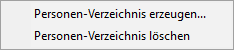
Personen-Verzeichnis erzeugen... Öffnung des Dialogs Personen-Verzeichnis erzeugen. Diese Funktion dient der Erzeugung von Personen-Verzeichnissen. Personen-Verzeichnisse enthalten alphabetisch sortiert alle Personen, die in einer Grafik vorkommen, mit Positionsangabe der Spalten- und Zeilen-Nummer. Personen-Verzeichnisse können direkt, indirekt als freies Bild-Objekt oder separat als PDF-Datei erzeugt werden. Vor der Erzeugung eines Personen-Verzeichnisses müssen Spalten- und Zeilen-Nummern erzeugt worden sein.
Personen-Verzeichnis löschen Diese Funktion löscht nach Rückfrage direkt ausgegebene Personen-Verzeichnisse sowie freie Bild-Objekte mit indirekt ausgegebenen Personen-Verzeichnissen.
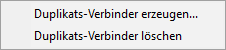
Duplikats-Verbinder erzeugen... Öffnung des Dialogs Duplikats-Verbinder erzeugen. Diese Funktion dient der Erzeugung von freien Geo-Objekten mit Duplikats-Verbindern. Diese Funktion ist nur verfügbar, wenn in der aktuellen Baumansicht Duplikate vorhanden sind. Duplikats-Verbinder sind farbige Bézier-Kurven, die im Hintergrund Duplikate verbinden.
Duplikats-Verbinder löschen Diese Funktion löscht nach Rückfrage alle freien Geo-Objekte mit Duplikats-Verbindern.
Grafik-Ränder minimieren Diese Funktion reduziert die Grafik-Ränder, also die Abstände zwischen dem Bereich der Personen-Boxen und der äußeren Grafik-Kontur, auf das zulässige Minimum. Die Grafik-Ränder können manuell in den Baumansichts-Optionen, Registerkarte Grafik-Format, vergrößert worden sein, um Platz für freie Objekte zu schaffen. Außerdem können sie bei der Erzeugung von Spalten- und Zeilen-Nummern sowie bei der Erzeugung eines Personen-Verzeichnisses automatisch vergrößert worden sein. Eine Verkleinerung erfolgt niemals automatisch, um absichtlich vergrößerte Grafik-Ränder erhalten zu können. Diese Funktion beachtet freie Objekte, die sich noch außerhalb des Bereichs der Personen-Boxen befinden, sodass deren Platz erhalten bleibt.
Miniatur-Übersicht exportieren... Mit Unterstützung eines Assistenten wird eine EMF-Grafik-Datei erzeugt, die eine textlose Miniatur der aktuellen Baumstruktur enthält, in der ein frei wählbarer Zweig hervorgehoben sein kann. Diese EMF-Grafik-Datei kann in einem freien Bild-Objekt in andere Baumansichten eingefügt werden, um Gesamtzusammenhänge darzustellen.
Teil-Bäume erzeugen... Mit Unterstützung eines Assistenten wird ein großer Gesamt-Baum manuell oder automatisch in kleinere Teil-Bäume aufgeteilt. Die Teil-Bäume werden durch gegenseitige Anschluss-Verweise verbunden. Außerdem kann in ihnen eine Miniatur-Übersicht des Gesamt-Baums gezeigt werden, in der der Teil-Baum hervorgehoben ist. Einzelheiten stehen im Abschnitt Die Aufteilung großer Bäume.
Hinweis 5: Die Funktionen Miniatur-Übersicht exportieren... und Teil-Bäume erzeugen... werden nur für Vorfahrenbäume und Nachkommenbäume unterstützt, nicht für die Vorfahrenfächer, die Nachkommenbäume der Großeltern, die Nachkommenbäume der Urgroßeltern und die Verwandtschaftsbäume. |
Personen-Boxen auf Etiketten drucken... Öffnung des Dialogs Etiketten drucken. Diese Funktion druckt die Personen-Boxen der aktuellen Baumansicht auf Etiketten. Es können alle Personen-Boxen oder nur eine Auswahl gedruckt werden, und es kann aus einer großen Zahl handelsüblicher Etiketten auf DIN A4-Blättern gewählt werden.