|
Stammbaumdrucker 8 Premium Handbuch Verwandtschaftsbaum erzeugen |
Scroll Vorherige Startseite Nächste Mehr |
Menü |
Werkzeugleiste |
Tastaturkürzel |
Baumansicht |
|
- |

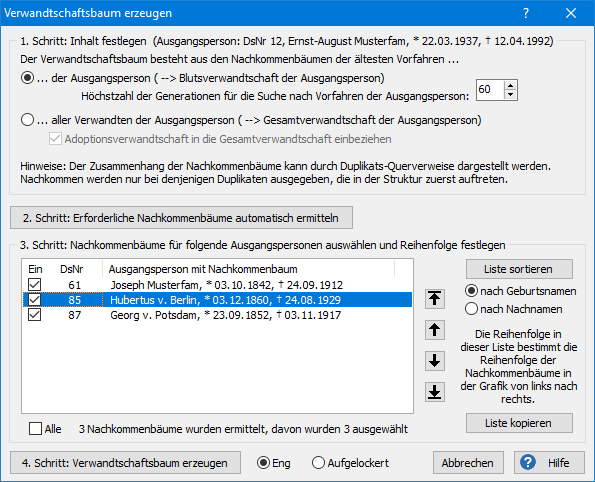
In diesem Dialog werden Verwandtschaftsbäume konfiguriert. Der Begriff Verwandtschaft wird hier nicht im rechtlichen, sondern im umgangssprachlichen Sinn verwendet. Umgangssprachlich sind auch Ehepartner miteinander verwandt.
Hinweis 1: Alle Partnerschaften begründen hier unabhängig vom Partnerschaftsstatus eine Verwandtschaft, auch uneheliche Partnerschaften ohne Kinder. Wenn man dies vermeiden möchte, muss man die Partner ausschließen, die nicht zur Verwandtschaft gehören sollen (siehe Baumansichts-Optionen, Registerkarte Grafik-Inhalt). |
Die Konfiguration der Verwandtschaftsbäume erfolgt in drei Schritten, bevor die eigentliche Erzeugung gestartet wird:
•1. Schritt: Vorauswahl der Verwandtschaft: Blutsverwandtschaft oder Gesamtverwandtschaft. Die Blutsverwandtschaft besteht aus den Nachkommen der ältesten Vorfahren der Ausgangsperson; die Adoptionsverwandtschaft wird bei der Blutsverwandtschaft nicht einbezogen. Für die Ermittlung der ältesten Vorfahren der Ausgangsperson kann eine Begrenzung der Generationen eingestellt werden; dabei wird die Generation der Ausgangsperson mitgezählt. Die Gesamtverwandtschaft besteht aus den Nachkommen der ältesten Vorfahren aller Verwandten der Ausgangsperson einschließlich der Familien, die durch Partnerschaften verbunden sind. Ob in die Gesamtverwandtschaft auch die Adoptionsverwandtschaft einbezogen wird, wird mit einem entsprechend benannten Kontrollfeld festgelegt. Die Gesamtverwandtschaft in einer normalen Familiendatei umfasst also in der Regel wesentlich mehr Personen als die Blutsverwandtschaft.
•2. Schritt: Ermittlung der erforderlichen Nachkommenbäume der ältesten Vorfahren, die zusammen den Verwandtschaftsbaum ergeben. Für diese Nachkommenbäume werden in der Liste des 3. Schrittes die Ausgangspersonen mit ihren Datensatznummern genannt. Als erstes werden die Nachkommenbäume für die Blutsverwandten, danach gegebenenfalls die Nachkommenbäume für die weiteren Verwandten der Gesamtverwandtschaft aufgeführt. Der 2. Schritt ist auch geeignet, manuelle Änderungen der Reihenfolge im 3. Schritt rückgängig zu machen.
•3. Schritt: Die ermittelten Nachkommenbäume können mit den vier Schaltflächen mit den Pfeilen in ihrer Reihenfolge verändert werden. Die Liste kann auch komplett sortiert werden: Ein Klick auf die Schaltfläche Liste sortieren sortiert nach den Geburtsnamen (sogenannte abweichende Geburtsnamen) oder nach den Nachnamen (sogenannte aktuelle/letzte Nachnamen), abhängig von der darunter gewählten Option. Außerdem können die ermittelten Nachkommenbäume durch die Kontrollfelder in der ersten Spalte ein- oder ausgeschaltet werden. Die Auswirkungen können erheblich sein, weil nicht Nachkommenbäume verschoben oder ein-/ausgeschaltet werden, sondern weil Ausgangspersonen rangiert werden, für die anschließend Nachkommenbäume erzeugt werden. Der zuerst erzeugte Nachkommenbaum der ersten Ausgangsperson reicht von einem ältesten Vorfahr bis zu einem jüngsten Nachkommen. Die danach erzeugten Nachkommenbäume werden in der Regel auf Personen stoßen, die schon in einem der vorher erzeugten Nachkommenbäume enthalten sind. Sie werden also Duplikate bilden und bei den Duplikaten keine weiteren Nachkommen aufführen, sondern mit Querverweisen auf die zuerst aufgetretenen Duplikate zeigen. Einen Eindruck von den Auswirkungen der Änderungen wird man nur durch verschiedene Versuche bekommen. Mit der Schaltfläche Liste kopieren kann der Inhalt der Liste in die Windows-Zwischenablage kopiert werden, um sie in einer Textverarbeitung oder in einem Editor einzufügen und weiter zu nutzen.
•4. Schritt: Abschließend erfolgt die eigentliche Erzeugung des konfigurierten Verwandtschaftsbaums. Mit den Optionsfeldern eng und aufgelockert bestimmen Sie, ob die einzelnen Nachkommenbäume so eng wie möglich nebeneinander liegen oder ob sie zur besseren Übersicht etwas aufgelockert angeordnet werden. Die enge Anordnung erzeugt eine kleinere Grafik, die aufgelockerte Anordnung erzeugt eine größere Grafik.
Die Daten in diesem Dialog, also die gewählte Konfiguration, bleiben in der aktuellen Sitzung solange erhalten, bis eine neue Familiendatei geöffnet wird oder bis eine neue Gedcom-Datei importiert wird oder bis Änderungen an der Verwandtschaftsstruktur erfolgen oder bis eine neue Ausgangsperson gewählt wird. Diese Daten werden zusammen mit den anderen Grafik-Daten der aktuellen Baumansicht in Baumansichtsdateien *.sad gespeichert und auch wieder aus diesen geladen. Damit ist es möglich, für Versuche die Konfiguration nicht jedes Mal komplett neu zu erstellen, sondern auf der Basis der letzten Einstellung nur geringfügig zu ändern.
Hinweis 2: Durch manuelles Ändern der Reihenfolge der Nachkommenbäume im 3. Schritt (auch durch Liste sortieren) können unter seltenen Bedingungen Nachkommenbäume entstehen, die nur aus Duplikaten bestehen, die also unnötig sind, weil alle enthaltenen Personen schon früher (weiter links) in einem anderen Nachkommenbaum auftreten. Solche Nachkommenbäume werden erkannt und gemeldet. Man kann sie dann in der Liste im 3. Schritt ausschalten und den Verwandtschaftsbaum im 4. Schritt noch einmal neu erzeugen. |
Hinweis 3: Wenn während der Anzeige eines Verwandtschaftsbaums die Verwandtschaftsstruktur im Dialog Personendaten bearbeiten oder im Dialog Partner-/Kinder-Reihenfolge ändern geändert wird, werden Sie nach Verlassen dieser Dialoge aufgefordert, den Verwandtschaftsbaum neu zu erzeugen. Dies gilt aus technischen Gründen ausnahmsweise auch, wenn in den Programm-Optionen, Registerkarte Automatische Funktionen, die Automatische Aktualisierung von Baumansichten ausgeschaltet wurde. |
Tipp 1: Wenn Sie aus einer großen Anzahl an ermittelten Nachkommenbäumen zum Beispiel nur diejenigen darstellen wollen, deren Ausgangsperson einen bestimmten Geburtsnamen (der sogenannte abweichende Geburtsname) oder einen bestimmten Nachnamen (der sogenannte aktuelle/letzte Nachname) trägt, sortieren Sie die Liste nach den Geburtsnamen oder den Nachnamen. Schalten Sie dann mit dem Kontrollfeld Alle zunächst alle Nachkommenbäume aus. Anschließend rollen Sie die Liste zu dem Block, der den gewünschten Namen trägt, und schalten dann manuell nur die Nachkommenbäume dieses Blocks ein. Wollen Sie zurück zur strukturbedingten Sortierung, wiederholen Sie einfach den 2. Schritt. |
Tipp 2: Zur Darstellung komplexer Verwandtschaftsstrukturen haben Sie verschiedene Möglichkeiten, die im Einzelfall verschiedene Vor- und Nachteile haben können. Neben den hier erläuterten Verwandtschaftsbäumen können Sie auch die Nachkommenbäume der Großeltern oder die Nachkommenbäume der Urgroßeltern verwenden. Außerdem können Sie beliebige getrennt erzeugte Bäume manuell in einer Grafik kombinieren, was im Abschnitt Die Kombination mehrerer Bäume erklärt wird. |
Details zu den Strukturen finden Sie im Anhang im Abschnitt Die Baumstrukturen, Verwandtschaftsbaum.